
-
1. 安装喧喧服务器和客户端
-
1.1. 喧喧 10.x 版本
-
1.1.1. 安装服务端
-
1.1.1.1. 一键安装包
- 1.1.1.1.1 Windows一键安装包安装
- 1.1.1.1.2 Linux一键安装包安装
-
1.1.1.2. 手动安装
- 1.1.1.2.1 Windows系统安装XXD
- 1.1.1.2.2 Linux系统安装XXD
- 1.1.1.3 导入授权
-
1.1.1.1. 一键安装包
-
1.1.2. 安装客户端
- 1.1.2.1 Windows系统安装XXC
- 1.1.2.2 macOS系统安装XXC
- 1.1.2.3 Linux系统安装XXC
- 1.1.3. 安装移动端
- 1.1.4 安装Jitsi音视频服务端
- 1.1.5 安装Office服务端
- 1.1.6 防火墙开启喧喧使用端口
-
1.1.1. 安装服务端
-
1.2. 喧喧 9.x 版本
-
1.2.1. 安装服务端
-
1.2.1.1. 一键安装包
- 1.2.1.1.1 Windows一键安装包安装
- 1.2.1.1.2 Linux一键安装包安装
-
1.2.1.2. 手动安装
-
1.2.1.2.1. 安装后端处理服务器(XXB)
- 1.2.1.2.1.1 源码包安装XXB(系统通用)
- 1.2.1.2.1.2 宝塔Nginx安装XXB
- 1.2.1.2.1.3 安装ionCube扩展
-
1.2.1.2.2. 安装消息中转服务器(XXD)
- 1.2.1.2.2.1 Windows系统安装XXD
- 1.2.1.2.2.2 Linux系统安装XXD
- 1.2.1.2.3 使用禅道作为后端处理服务器
-
1.2.1.2.1. 安装后端处理服务器(XXB)
-
1.2.1.1. 一键安装包
-
1.2.2. 安装客户端
- 1.2.2.1 Windows系统安装XXC
- 1.2.2.2 macOS系统安装XXC
- 1.2.2.3 Linux系统安装XXC
- 1.2.3. 安装移动端
- 1.2.4 安装Jitsi音视频服务
- 1.2.5 安装Office服务端
- 1.2.6 CentOS/Ubuntu下安装Docker
- 1.2.7 防火墙开启喧喧使用端口
-
1.2.1. 安装服务端
-
1.3. 喧喧 7.x 版本
-
1.3.1. 一键安装包
- 1.3.1.1 Windows一键安装包安装
- 1.3.1.2 Linux一键安装包安装
-
1.3.2. 手动安装
-
1.3.2.1. 安装后端处理服务器(XXB)
- 1.3.2.1.1 源码包安装XXB(系统通用)
- 1.3.2.1.2 宝塔Nginx安装XXB
- 1.3.2.1.3 安装ionCube扩展
-
1.3.2.2. 安装消息中转服务器(XXD)
- 1.3.2.2.1 Windows系统安装XXD
- 1.3.2.2.2 Linux系统安装XXD
-
1.3.2.3. 安装桌面客户端(XXC)
- 1.3.2.3.1 Windows系统安装XXC
- 1.3.2.3.2 macOS系统安装XXC
- 1.3.2.3.3 Linux系统安装XXC
- 1.3.2.4 使用禅道作为后台
-
1.3.2.1. 安装后端处理服务器(XXB)
- 1.3.3 CentOS/Ubuntu下安装Docker
- 1.3.4 浏览器端安装客户端
- 1.3.5 防火墙开启喧喧使用端口
- 1.3.6 安装Office服务端
-
1.3.7. 安装音视频服务
- 1.3.7.1 安装OWT音视频服务端
- 1.3.7.2 安装SRS音视频服务端
-
1.3.1. 一键安装包
-
1.1. 喧喧 10.x 版本
-
2. 升级喧喧服务器和客户端
-
2.1. 升级喧喧服务端
-
2.1.1. 升级到 10.x 版本
-
2.1.1.1. XXD升级
- 2.1.1.1.1 Windows 压缩包升级
- 2.1.1.1.2 Linux 压缩包升级
- 2.1.1.1.3 Windows 一键安装包升级
- 2.1.1.1.4 Linux 一键安装包升级
-
2.1.1.1. XXD升级
-
2.1.2. 升级到 9.x 版本
-
2.1.2.1. XXB升级
- 2.1.2.1.1 源码包升级XXB(系统通用)
- 2.1.2.1.2 Windows 一键安装包升级XXB
- 2.1.2.1.3 Linux 一键安装包升级XXB
- 2.1.2.2 XXD升级
-
2.1.2.1. XXB升级
-
2.1.1. 升级到 10.x 版本
- 2.2 升级喧喧客户端
- 2.3 升级喧喧浏览器端
-
2.1. 升级喧喧服务端
- 3 常见错误处理
Linux一键安装包安装
- 2026-01-16 10:43:11
- 张玉洁
- 14155
- 最后编辑:张玉洁 于 2026-06-26 14:23:22
- 分享链接
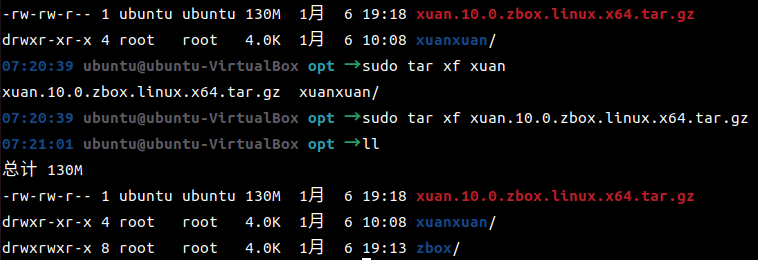
1.首先,下载zbox压缩包到/opt目录,并且解压得到zbox目录
sudo tar xf xuan.10.0.zbox.linux.x64.tar.gz
2.进入zbox目录,执行命令查看帮助信息
cd zbox
sudo ./zbox -h
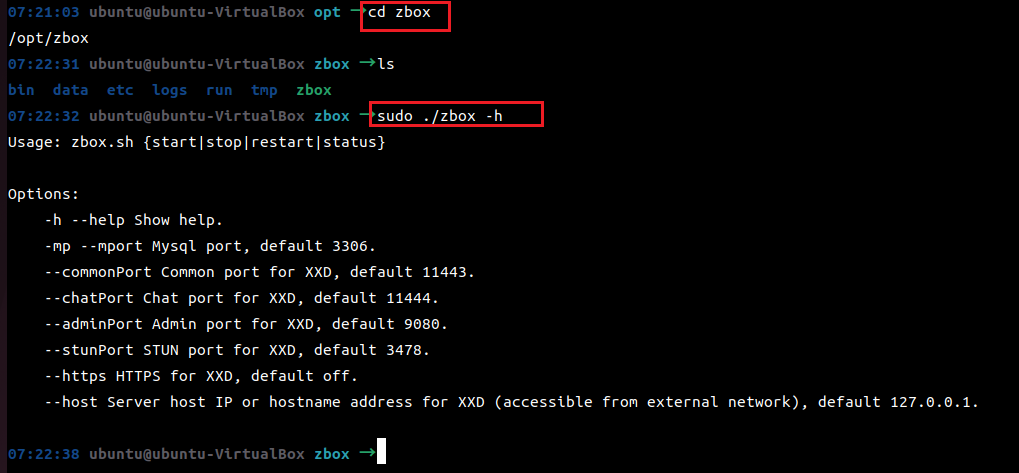
命令参数解读
注意,正常情况下不需要修改除host之外的以参数,直接进行第3步的启动操作即可
参数名称
说明
mport
数据库端口,默认3306,如果端口未被占用,建议使用默认端口
commonPort
登录和文件上传下载通用端口,默认11443,如果端口未被占用,建议使用默认端口
chatPort
聊天通讯端口,默认11444,如果端口未被占用,建议使用默认端口
adminPort
后台管理端口,默认9080,如果端口未被占用,建议使用默认端口
stunPort
点对点传输打洞端口,默认3478,如果端口未被占用,建议使用默认端口
https
是否启用https,默认不启用,若启用https,则需要配置ssl证书
host
服务器对外开放的可访问IP或者域名,可以主动设置,也可以在首次启动zbox服务时进行选择
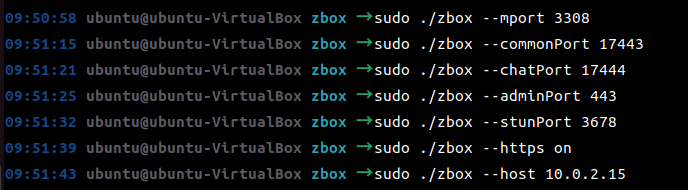
这里作为演示,我们将每个参数都进行修改
sudo ./zbox --mport 3308
sudo ./zbox --commonPort 17443
sudo ./zbox --chatPort 17444
sudo ./zbox --adminPort 80
sudo ./zbox --stunPort 3678
sudo ./zbox --https on
sudo ./zbox --host 10.0.2.15
3.执行启动命令,启动服务
sudo ./zbox start
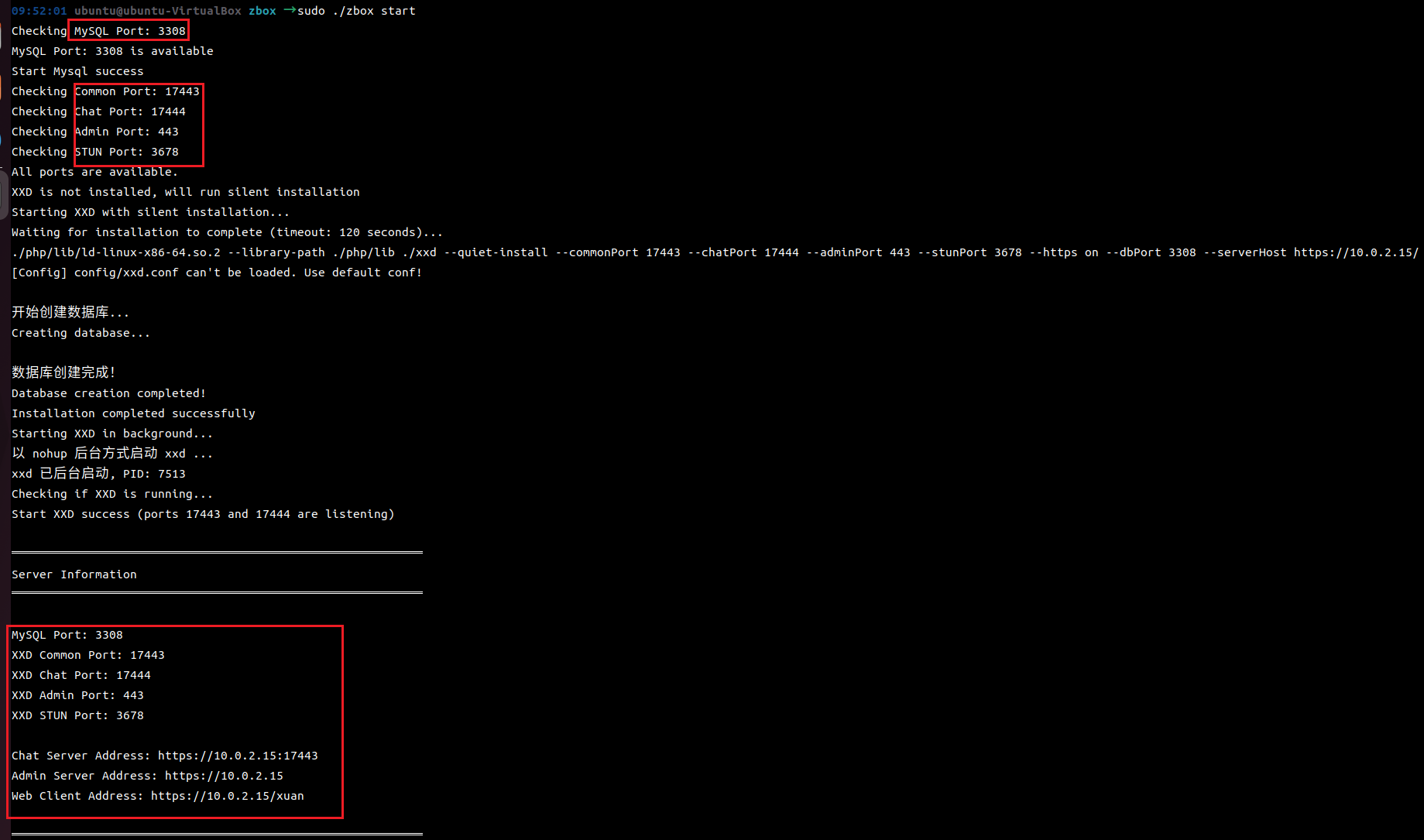
Chat Server Address: 客户端登录时填写的服务器地址
Admin Server Address: 后台管理页面地址
Web Client Address: web客户端访问地址
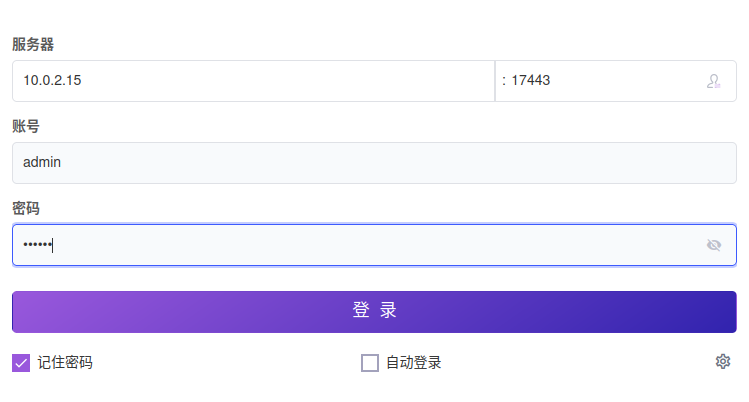
4.打开客户端,填写服务器账号密码测试登录
启用https
1.修改/opt/zbox/etc/xxd/xxd.conf 中 https=on
2.修改/opt/zbox/run/xxd/config/xxd.conf 文件:
https=on
serverHost=https://xxxx:9080/xxb
3.替换证书文件, /opt/zbox/run/xxd/config/xxd.conf配置中的证书文件,默认是/opt/zbox/run/xxd/cert目录
4.重启zbox服务
 获取方案
获取方案
 联系我们
联系我们


 社群交流
社群交流