
-
1. 安装喧喧服务器和客户端
-
1.1. 喧喧 10.x 版本
-
1.1.1. 安装服务端
-
1.1.1.1. 一键安装包
- 1.1.1.1.1 Windows一键安装包安装
- 1.1.1.1.2 Linux一键安装包安装
-
1.1.1.2. 手动安装
- 1.1.1.2.1 Windows系统安装XXD
- 1.1.1.2.2 Linux系统安装XXD
- 1.1.1.3 导入授权
-
1.1.1.1. 一键安装包
-
1.1.2. 安装客户端
- 1.1.2.1 Windows系统安装XXC
- 1.1.2.2 macOS系统安装XXC
- 1.1.2.3 Linux系统安装XXC
- 1.1.3. 安装移动端
- 1.1.4 安装Jitsi音视频服务端
- 1.1.5 安装Office服务端
- 1.1.6 防火墙开启喧喧使用端口
-
1.1.1. 安装服务端
-
1.2. 喧喧 9.x 版本
-
1.2.1. 安装服务端
-
1.2.1.1. 一键安装包
- 1.2.1.1.1 Windows一键安装包安装
- 1.2.1.1.2 Linux一键安装包安装
-
1.2.1.2. 手动安装
-
1.2.1.2.1. 安装后端处理服务器(XXB)
- 1.2.1.2.1.1 源码包安装XXB(系统通用)
- 1.2.1.2.1.2 宝塔Nginx安装XXB
- 1.2.1.2.1.3 安装ionCube扩展
-
1.2.1.2.2. 安装消息中转服务器(XXD)
- 1.2.1.2.2.1 Windows系统安装XXD
- 1.2.1.2.2.2 Linux系统安装XXD
- 1.2.1.2.3 使用禅道作为后端处理服务器
-
1.2.1.2.1. 安装后端处理服务器(XXB)
-
1.2.1.1. 一键安装包
-
1.2.2. 安装客户端
- 1.2.2.1 Windows系统安装XXC
- 1.2.2.2 macOS系统安装XXC
- 1.2.2.3 Linux系统安装XXC
- 1.2.3. 安装移动端
- 1.2.4 安装Jitsi音视频服务
- 1.2.5 安装Office服务端
- 1.2.6 CentOS/Ubuntu下安装Docker
- 1.2.7 防火墙开启喧喧使用端口
-
1.2.1. 安装服务端
-
1.3. 喧喧 7.x 版本
-
1.3.1. 一键安装包
- 1.3.1.1 Windows一键安装包安装
- 1.3.1.2 Linux一键安装包安装
-
1.3.2. 手动安装
-
1.3.2.1. 安装后端处理服务器(XXB)
- 1.3.2.1.1 源码包安装XXB(系统通用)
- 1.3.2.1.2 宝塔Nginx安装XXB
- 1.3.2.1.3 安装ionCube扩展
-
1.3.2.2. 安装消息中转服务器(XXD)
- 1.3.2.2.1 Windows系统安装XXD
- 1.3.2.2.2 Linux系统安装XXD
-
1.3.2.3. 安装桌面客户端(XXC)
- 1.3.2.3.1 Windows系统安装XXC
- 1.3.2.3.2 macOS系统安装XXC
- 1.3.2.3.3 Linux系统安装XXC
- 1.3.2.4 使用禅道作为后台
-
1.3.2.1. 安装后端处理服务器(XXB)
- 1.3.3 CentOS/Ubuntu下安装Docker
- 1.3.4 浏览器端安装客户端
- 1.3.5 防火墙开启喧喧使用端口
- 1.3.6 安装Office服务端
-
1.3.7. 安装音视频服务
- 1.3.7.1 安装OWT音视频服务端
- 1.3.7.2 安装SRS音视频服务端
-
1.3.1. 一键安装包
-
1.1. 喧喧 10.x 版本
-
2. 升级喧喧服务器和客户端
-
2.1. 升级喧喧服务端
-
2.1.1. 升级到 10.x 版本
-
2.1.1.1. XXD升级
- 2.1.1.1.1 Windows 压缩包升级
- 2.1.1.1.2 Linux 压缩包升级
- 2.1.1.1.3 Windows 一键安装包升级
- 2.1.1.1.4 Linux 一键安装包升级
-
2.1.1.1. XXD升级
-
2.1.2. 升级到 9.x 版本
-
2.1.2.1. XXB升级
- 2.1.2.1.1 源码包升级XXB(系统通用)
- 2.1.2.1.2 Windows 一键安装包升级XXB
- 2.1.2.1.3 Linux 一键安装包升级XXB
- 2.1.2.2 XXD升级
-
2.1.2.1. XXB升级
-
2.1.1. 升级到 10.x 版本
- 2.2 升级喧喧客户端
- 2.3 升级喧喧浏览器端
-
2.1. 升级喧喧服务端
- 3 常见错误处理
安装Office服务端
- 2026-01-16 10:40:39
- 张玉洁
- 3589
- 最后编辑:张玉洁 于 2026-05-22 16:51:33
- 分享链接
本篇目录
喧喧自 4.5 版本起提供文档在线预览功能
该功能使用 collabora 实现,需要部署额外的 Office 文档服务端,以下是使用 Docker 进行部署的步骤。
-
首先需要获取 collabora/code 的 Docker image:
$ docker pull collabora/code
Using default tag: latest
latest: Pulling from collabora/code
284055322776: Pull complete
1e1cda7b2e44: Pull complete
883c7c1fbf92: Pull complete
160db58feb55: Pull complete
49d5b647f8f3: Pull complete
Digest: sha256:08bc9e16b1fd53a38ab35aa2f697a554a2d9b2007543ea8413ccceb3b8c69d18
Status: Downloaded newer image for collabora/code:latest
docker.io/collabora/code:latest
如果网络环境无法访问外网,可以手动下载镜像上传并加载
https://dl.zentao.net/xuanxuan/office/image_collabora_latest.tar.gz
docker load -i image_collabora_latest.tar.gz
-
根据以下命令启动 collabora 服务,请注意,运行该服务的服务器需要能正常访问 xxd,并且确保服务器的 9980 端口能被正常访问:
$ docker run -t -d -p 9980:9980 --restart=always -e "username=admin" -e "password=S3cRet" collabora/code
6e9738458bf84732158f9f8faadf4dd7c91cfa79aa159540a81d0278d74869ea
- 参考 Office 文档服务器参数配置,配置完毕时,登录喧喧即可体验 Office 文档预览功能。
有关 Collabora 的安装和具体配置可参考 官方相关文档。
喧喧自 10.1 版本起提供 Only Office 文档在线预览功能
需要部署额外的 Only Office 文档服务端,以下是使用 Docker 进行部署的步骤。
安装docker后,运行并执行以下命令:
sudo docker run -i -t -d -p <PORT_NUMBER>:80 --restart=always -e JWT_ENABLED=false onlyoffice/documentserver其中 <PORT_NUMBER> 是您希望ONLYOFFICE 文档使用的端口号。
这将安装ONLYOFFICE 文档及其所需的所有依赖项(脚本执行的操作列表可以在 https://github.com/ONLYOFFICE/Docker-DocumentServer/blob/master/Dockerfile找到)。
访问 http://<IP>:<PORT_NUMBER>,分别执行“Start Admin Panel”和“Add it tothe autostart”的命令:
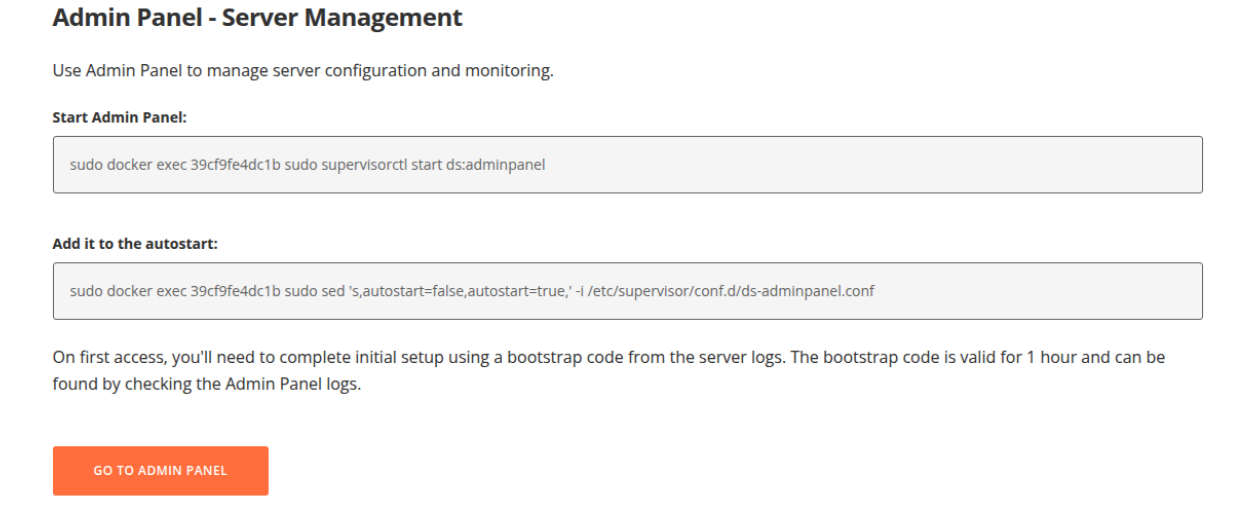
执行 docker ps 查看 onlyoffice/documentserver的<CONTAINER_ID>
执行 docker logs <CONTINER_ID> | grep Bootstrap 查看 <BOOTSTRAP_CODE>,如:
docker logs 39cf9fe4dc1b | grep Bootstrap
[2026-02-26T02:28:59.396] [WARN] [localhost] [docId] [userId] nodeJS -
AdminPanel SETUP REQUIRED | Bootstrap code: 1ADM122MSEF9 | Expires: 2026-02-
26T03:00:00.000Z | Open: http://host/admin
本容器 <BOOTSTRAP_CODE> 为 "1ADM122MSEF9"。
点击 "GO TO ADMIN PANEL" 按钮,输入 <BOOTSTRAP_CODE> 和管理员密码,并点击
"SETUP"
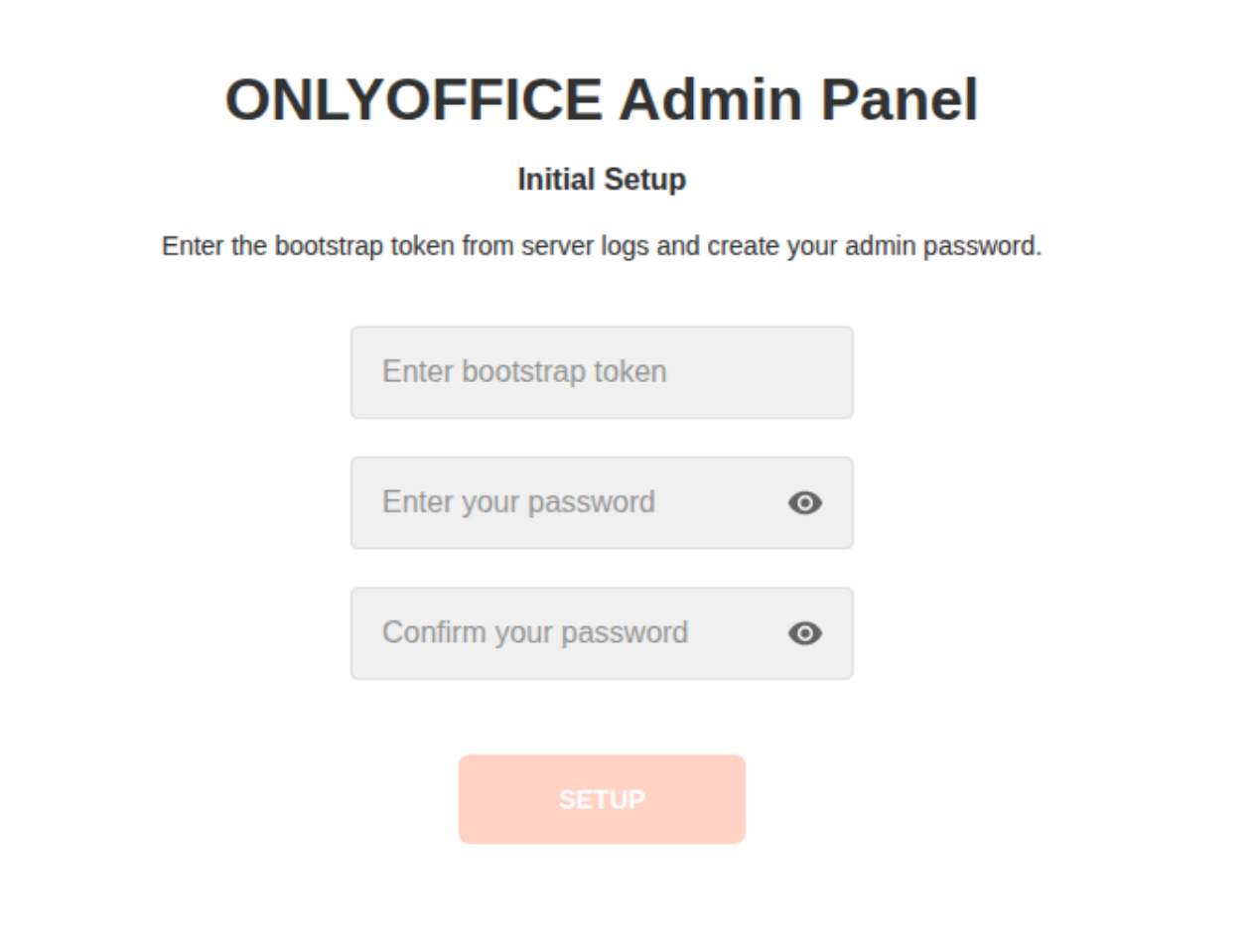
点击 "WOPI Settings" 导航按钮并打开 "WOPI" 开关,点击 "Save Changes"。
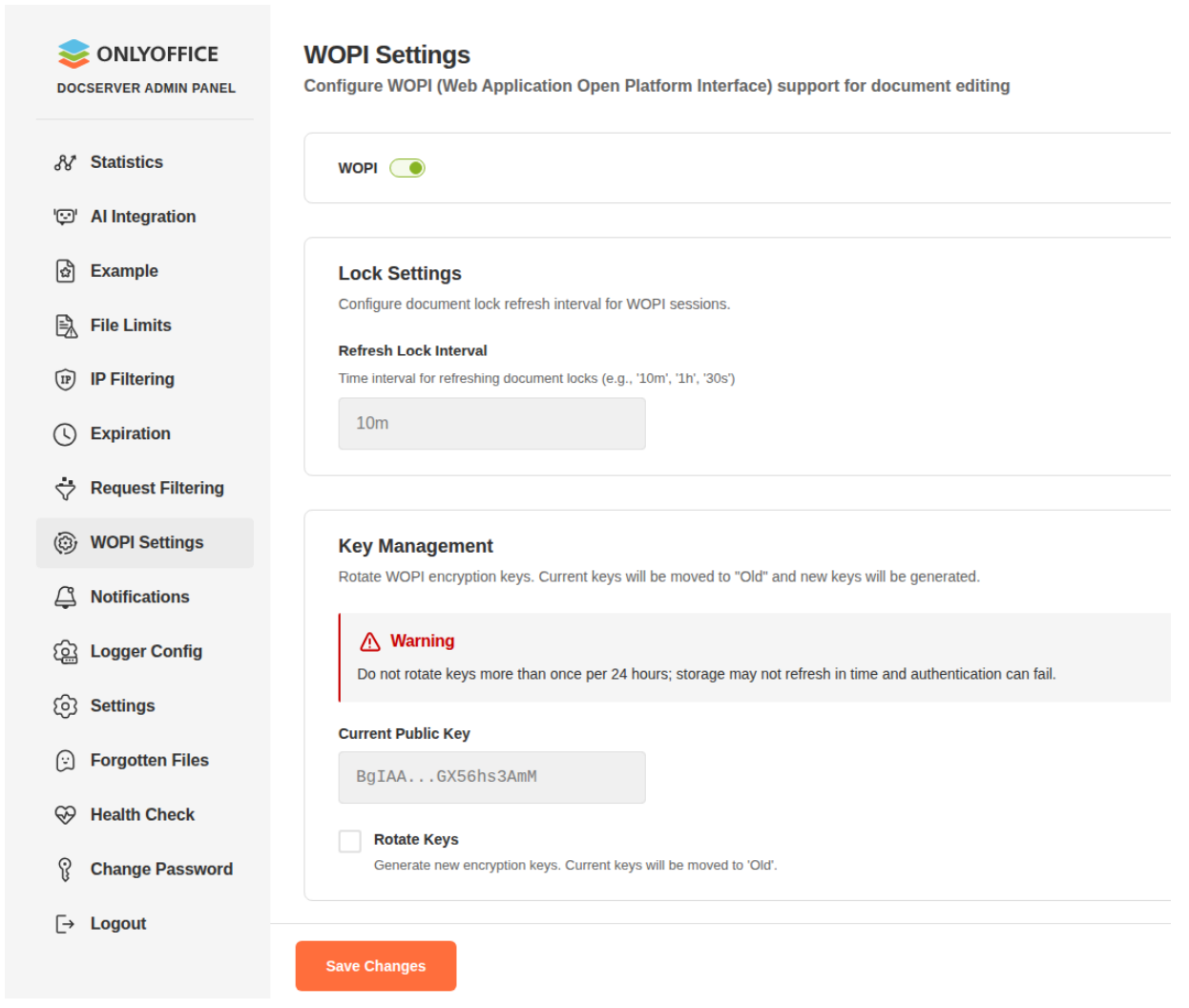
有关 Only Office 的安装和具体配置可参考 官方文档
https://helpcenter.onlyoffice.com/zh/docs/installation/docs-community-install-docker.aspx
 获取方案
获取方案
 联系我们
联系我们


 社群交流
社群交流