- 1 喧喧客户端的下载
-
2. 喧喧客户端的基本使用
- 2.1. 喧喧客户端的用户和设置
- 2.2. 喧喧客户端的通讯录
-
2.3. 喧喧客户端的聊天会话
- 2.3.1. 会话菜单
-
2.3.2. 聊天窗口
- 2.3.2.1 聊天会话功能
- 2.3.2.2 9.0+版本基于jitsi的音视频会议功能
- 2.3.2.3 7.2+版本基于SRS的音视频会议功能
- 2.3.2.4 3.2+版本基于OWT的音视频会议功能
- 2.3.2.5 聊天会话和消息管理
- 2.3.2.6 消息记录同步
- 2.3.2.7 侧边栏信息
- 2.3.2.8 机器人推送功能
- 2.4. 喧喧客户端的扩展应用
-
2.5. 喧喧客户端的会议功能
- 2.5.1. 音视频会议基础版(7.1及以下版本)
-
2.5.2. 音视频会议增强版(7.2-7.3版本)
- 2.5.2.1 一对一音视频会议
- 2.5.2.2 群组音视频会议
- 2.5.2.3 独立发起音视频会议入口
- 2.5.2.4 分享音视频会议到会话
- 2.5.2.5 预约会议
- 2.5.2.6 音视频会议应用
- 2.5.3. 音视频会议增强版(9.0及以上版本)
- 2.6 喧喧客户端AI会话
- 2.7. 喧喧客户端的文档管理
文档维护
- 2026-10-23 15:08:14
- 张玉洁
- 89
- 最后编辑:张玉洁 于 2026-10-23 16:04:59
- 分享链接
本篇目录
接下来给大家介绍文档维护相关的功能。
1. 创建文档
当没有文档时,可以在文档详情显示区域,点击创建文档按钮,完成文档的创建。
当已有文档时,可以在创建按钮的下拉菜单中,点击创建文档,完成文档的创建。
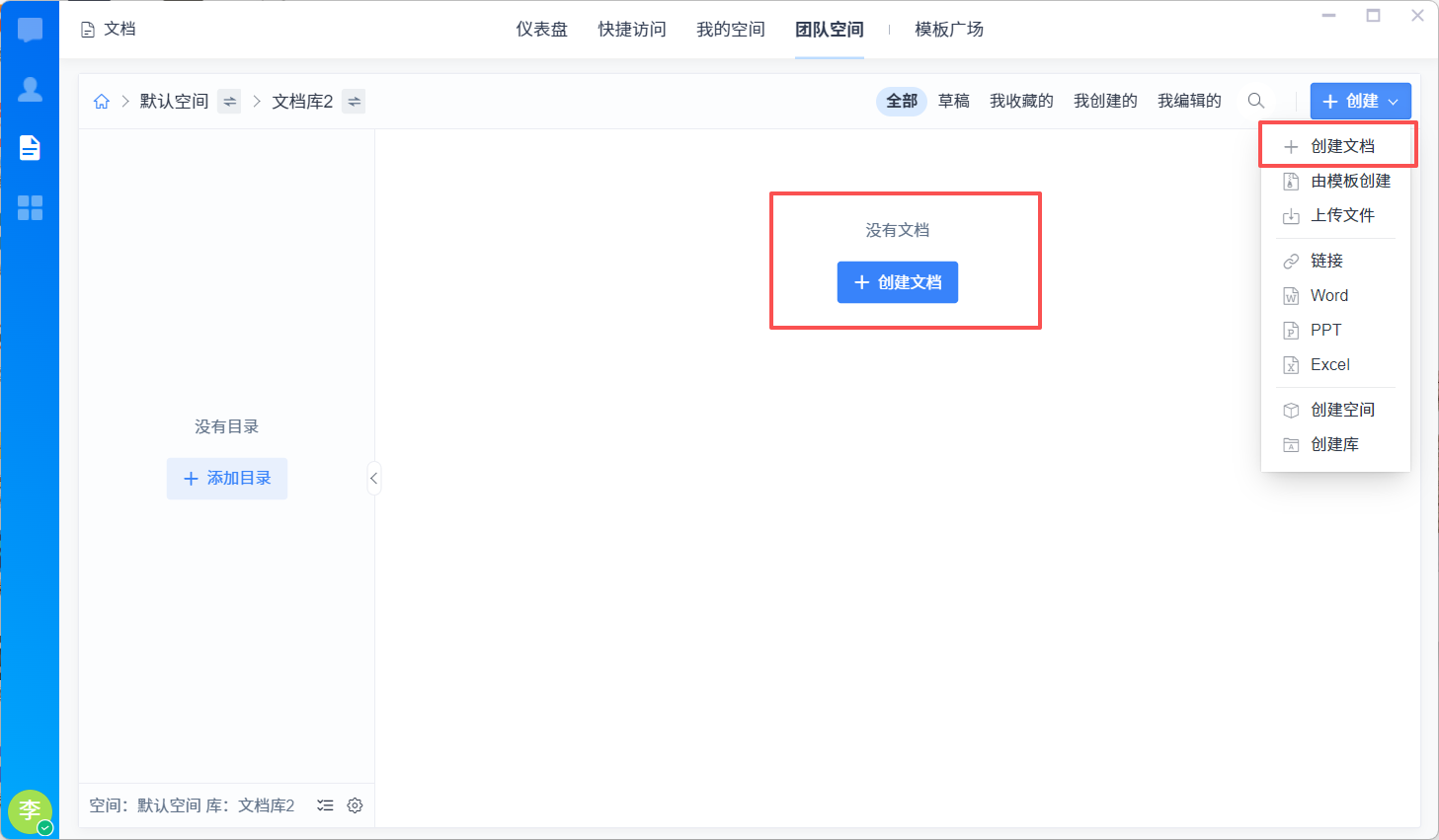
在创建文档时,可以将文档「存为草稿」或「发布」,文档为草稿状态或发布状态。发布后的文档暂不支持改变状态。

2. 文档的访问控制权限
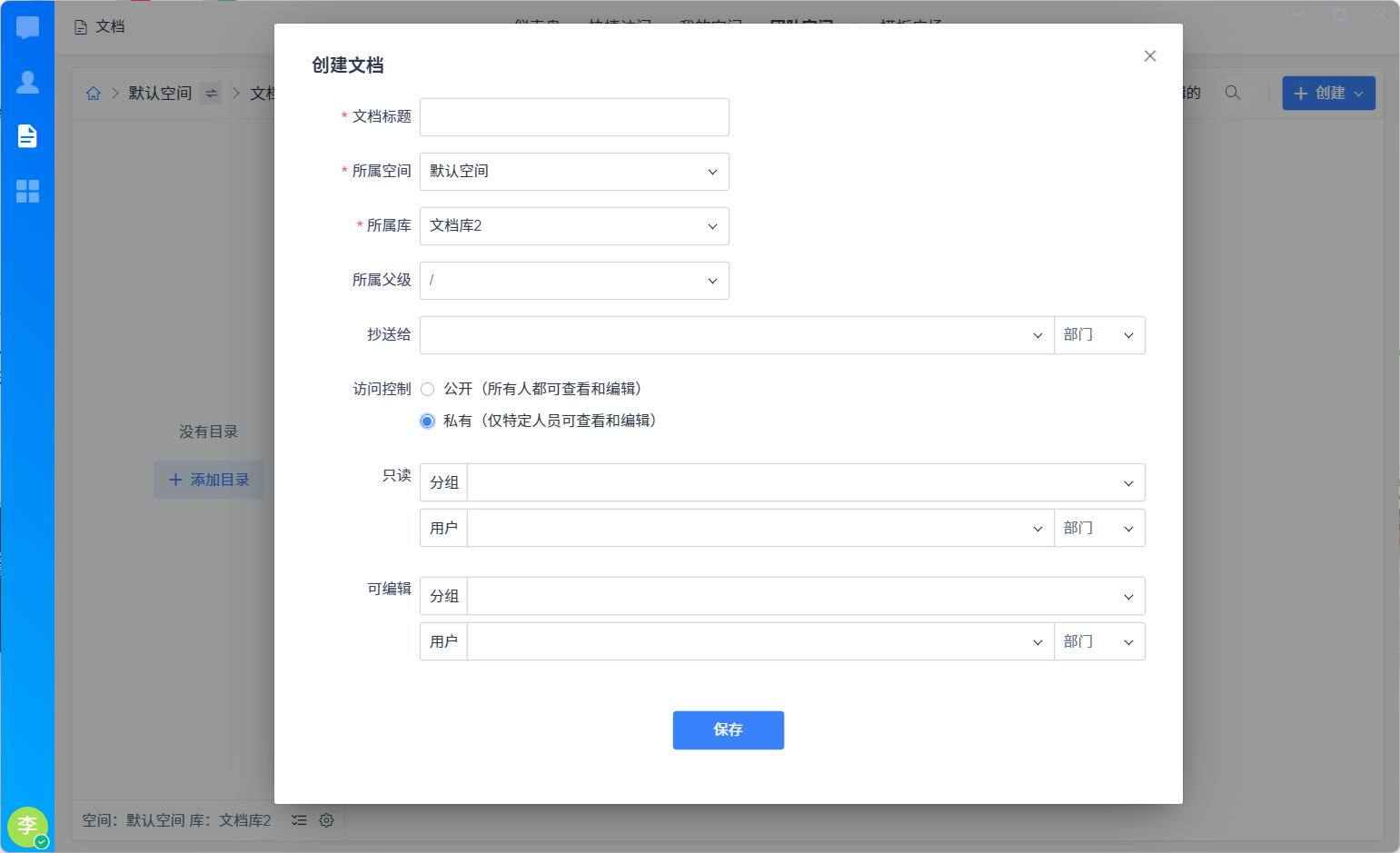
创建文档时,可区分不同用户,对单个文档的编辑和预览权限。
当选择为私有时,支持选择「只读」中增加用户、「可编辑」中增加用户。
左侧目录树导航中,选中某文档,点击更多下拉菜单,可以在当前文档下创建子文档。
- 支持创建无限层级的文档
- 支持在文档下创建子章节
- 支持在文档下创建子文档
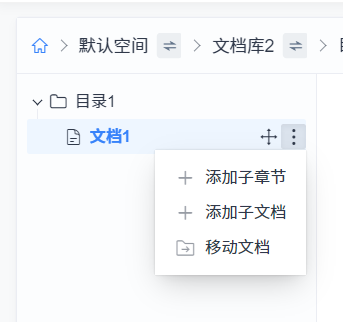
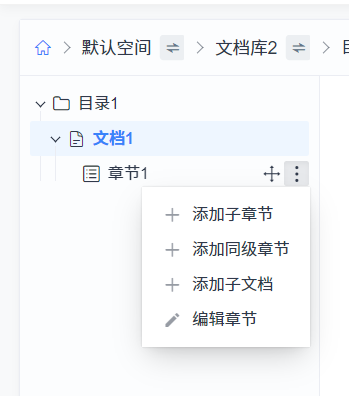
在左侧目录树导航中,选中某文档,点击更多下拉菜单,可以在当前文档下创建【子章节】。
- 支持创建无限层级的章节
- 支持在章节下创建文档
- 支持在章节下创建子章节
2. 查看文档
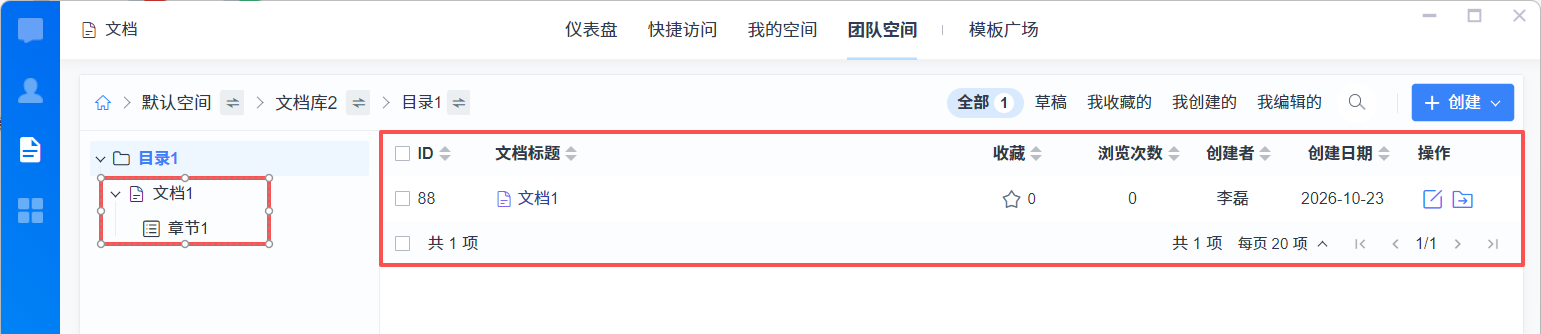
创建文档后,可以在「左侧目录树导航」中查看当前库下的文档,也可以在右侧「文档列表」区域查看。
3. 编辑/删除文档
编辑文档,点击文档列表中操作列的编辑按钮,可以对文档进行编辑。
文档详情页,右上角点击编辑文档按钮,可以对文档进行编辑。


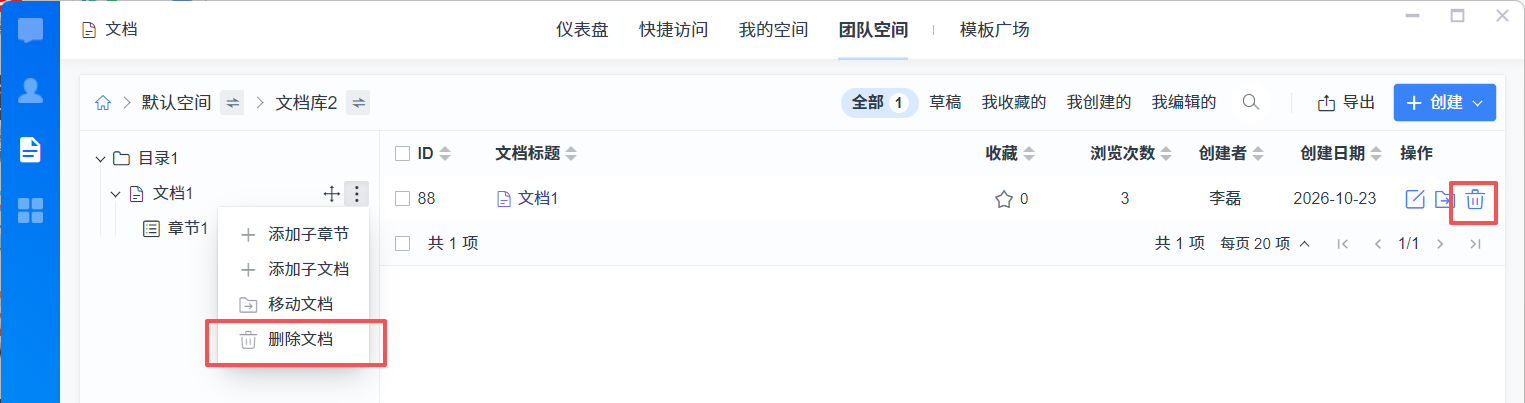
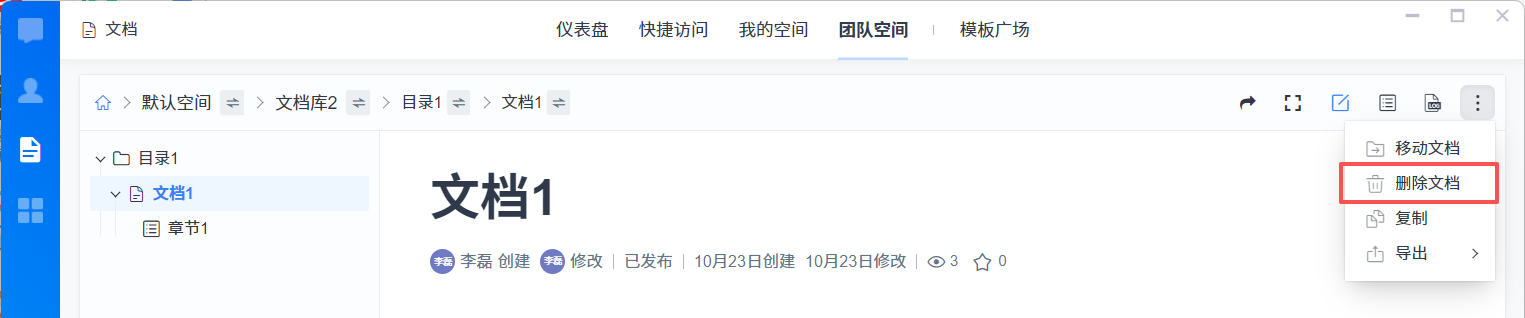
删除文档,点击列表中操作列的删除按钮,可以将文档删除。
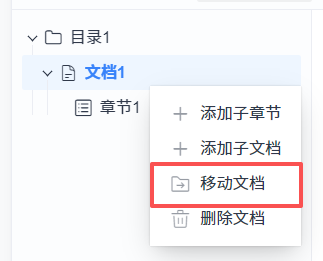
可以在左侧目录树形导航中,点击更多按钮下拉中的删除文档按钮。
4. 移动文档
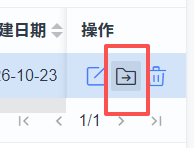
文档的单个移动,点击列表中操作列的移动按钮,出现移动弹窗,弹窗中可以选择需要移动的位置。
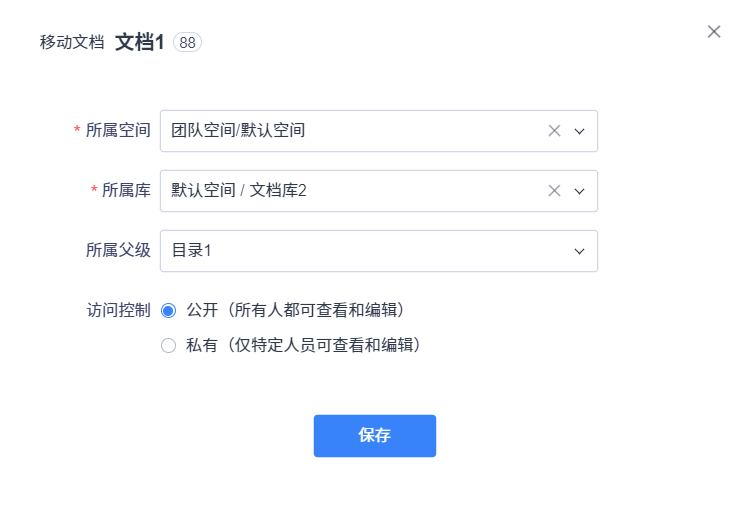
文档的批量移动,点击列表中的勾选项,底部出现批量移动的按钮,点击批量移动,可以选择某个需要移动的位置。


注:
其他空间向我的空间移动时,权限选择私有,不可更改。
我的空间向其他空间移动时,权限默认选择私有,可选择设置白名单用户或选择公开权限。
5. 收藏文档
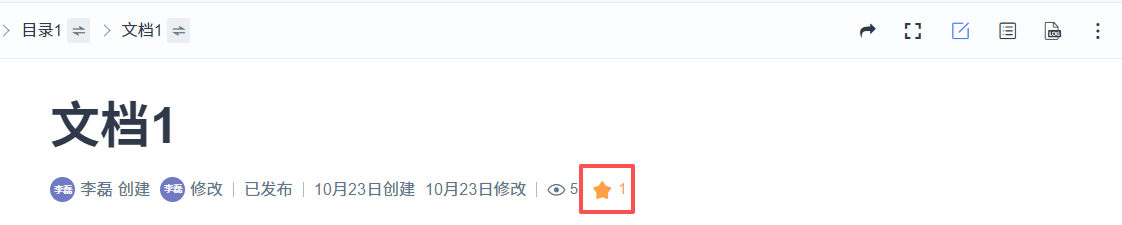
点击文档列表中的收藏按钮,可以将文档收藏。 点击文档详情中的收藏按钮,也可以将文档收藏。

点击二级导航快捷访问,可以在左上角路径导航的下拉菜单中,查看最近浏览、我创建的、我收藏的和我编辑的文档。
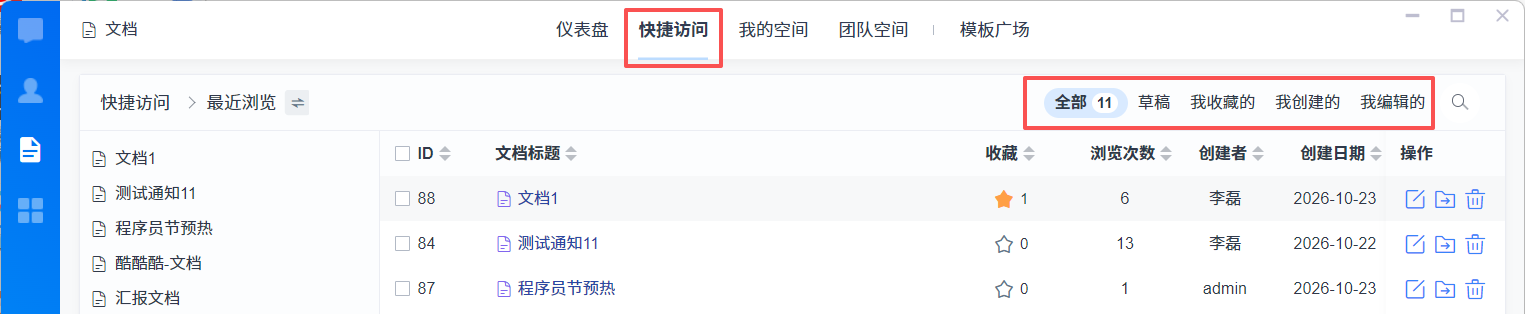
也可以在我的空间、团队空间下的文档列表页中,通过检索标签切换后查看。

6. 导出文档 [biz]
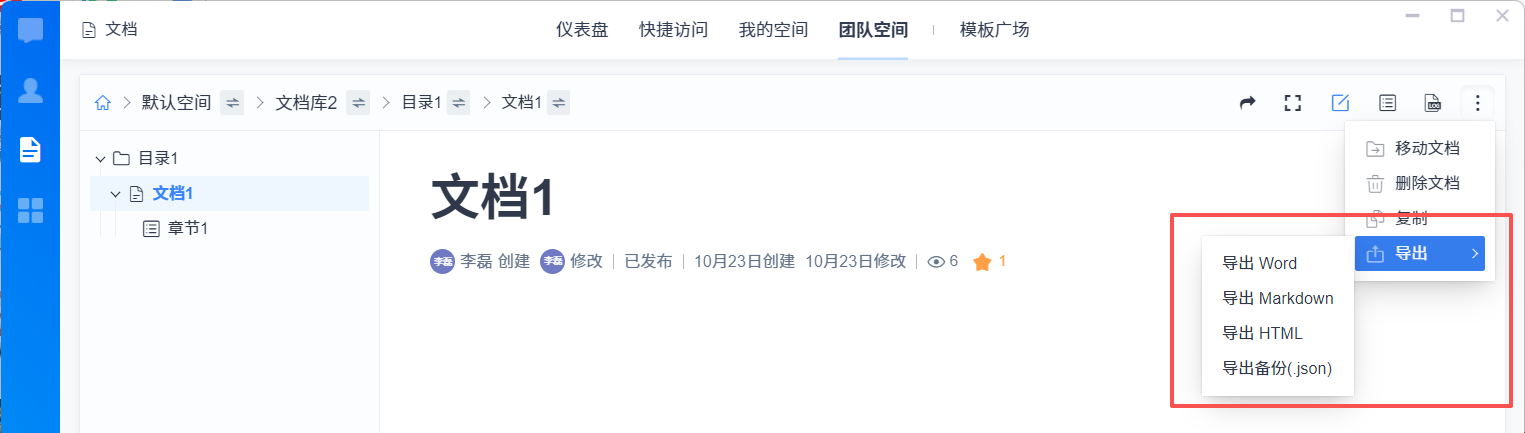
文档的单个导出,在文档详情页右上角更多的下拉菜单中,点击导出按钮,文档可以直接导出为word格式。
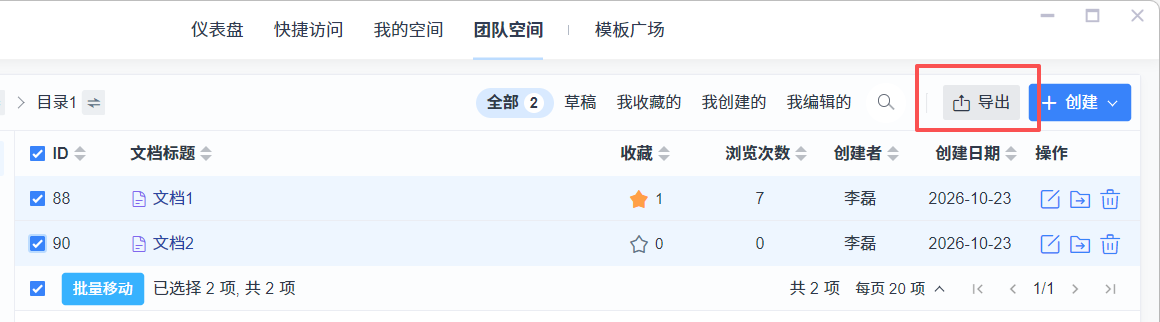
文档的批量导出, 在文档列表中勾选需要导出的文档,可以将文档批量导出。
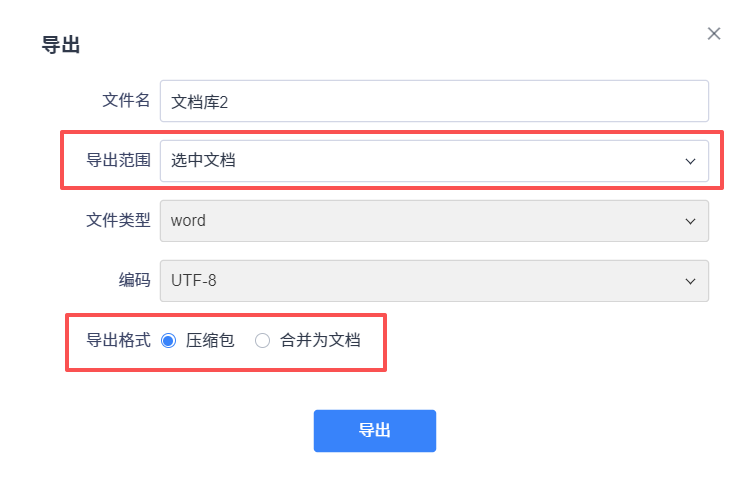
导出时可以选择范围, 可以选择导出勾选了的文档,也可以导出列表所有文档。 也可以选择导出为压缩包或者合并为文档导出。
7. 文档版本切换
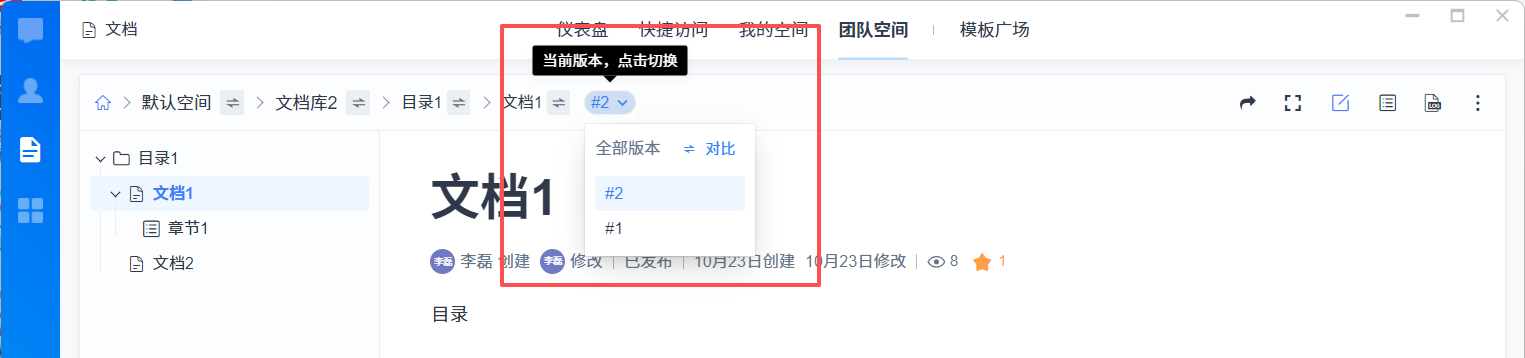
当版本多次编辑且发布后,在文档详情页中,点击左上角路径导航右侧显示的版本号,可以切换文档的版本,切换后可以在详情中查看对应的文档内容。
8. 文档的基本信息查看
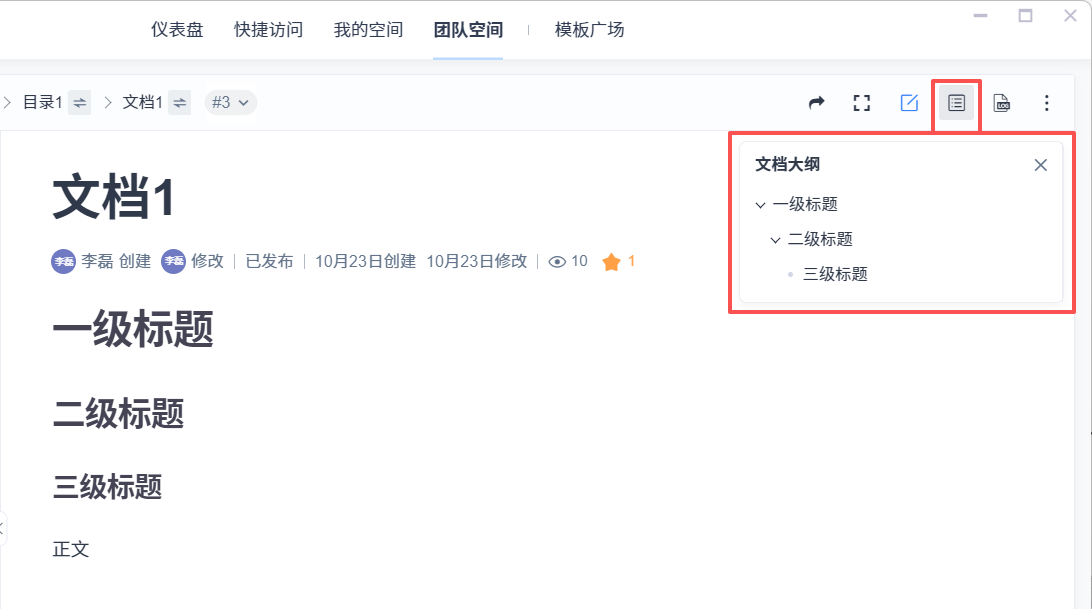
在文档详情页中,点击详情页右侧的文档大纲按钮,可以查看文档的大纲结构。
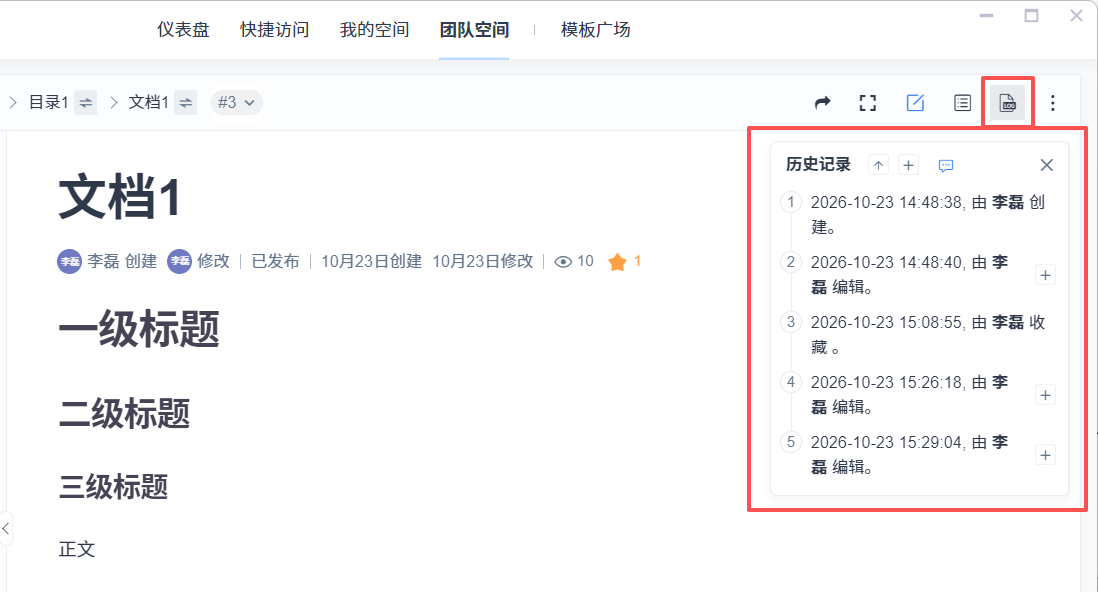
在文档详情页中,点击详情页右侧的历史记录按钮,可以查看文档的历史记录。
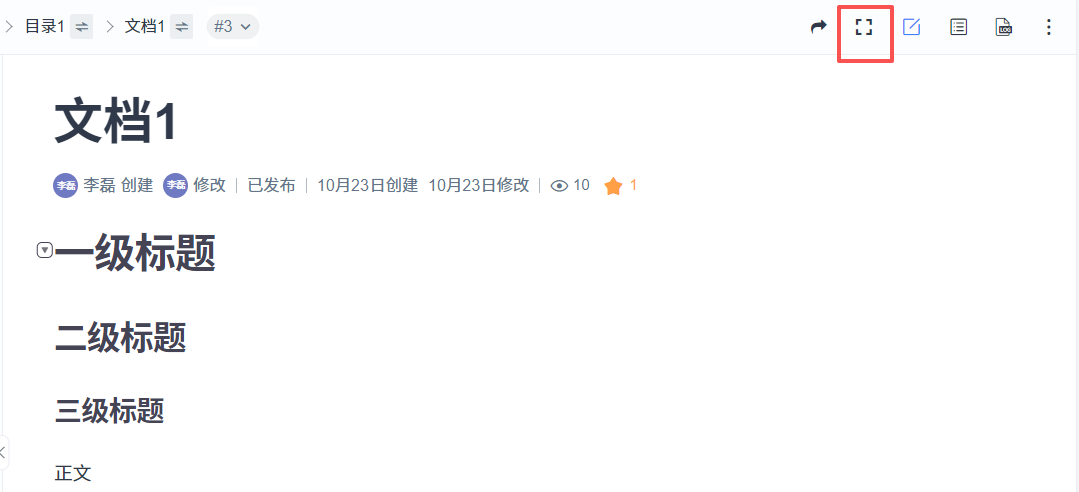
在文档详情页中,点击详情页右侧的进入全屏按钮,可以全屏查看文档。
9. 切换文档
在文档详情页中,可以在左上角的路径导航中,切换文档、切换库以及切换空间。

10. 搜索文档
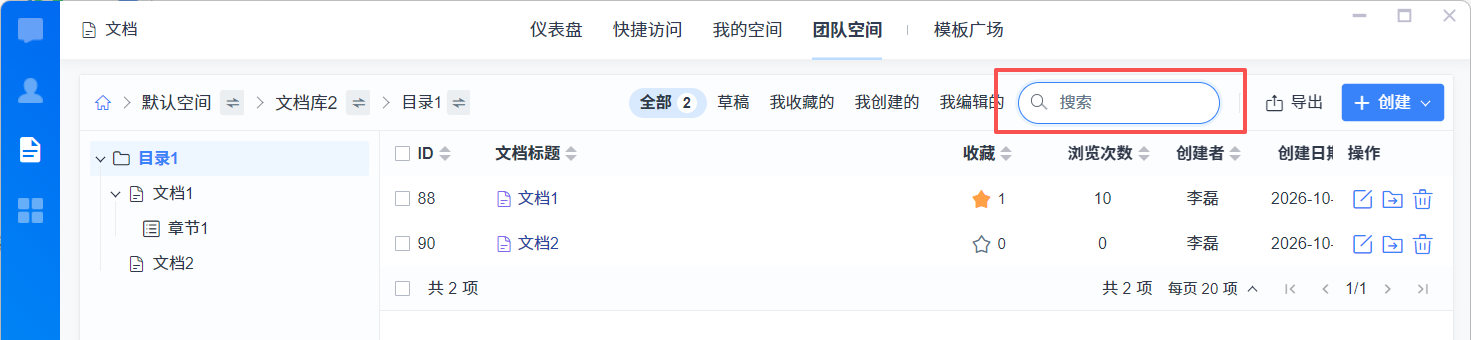
点击文档列表中右上角的搜索按钮,可以输入文档标题、关键字等,进行模糊搜索。
也可以在文档详情页,左上角切换文档时,搜索特定空间和库下的文档。
 获取方案
 联系我们


 社群交流