- 1 喧喧客户端的下载
-
2. 喧喧客户端的基本使用
- 2.1. 喧喧客户端的用户和设置
- 2.2. 喧喧客户端的通讯录
-
2.3. 喧喧客户端的聊天会话
- 2.3.1. 会话菜单
-
2.3.2. 聊天窗口
- 2.3.2.1 聊天会话功能
- 2.3.2.2 9.0+版本基于jitsi的音视频会议功能
- 2.3.2.3 7.2+版本基于SRS的音视频会议功能
- 2.3.2.4 3.2+版本基于OWT的音视频会议功能
- 2.3.2.5 聊天会话和消息管理
- 2.3.2.6 消息记录同步
- 2.3.2.7 侧边栏信息
- 2.3.2.8 机器人推送功能
- 2.4. 喧喧客户端的扩展应用
-
2.5. 喧喧客户端的会议功能
- 2.5.1. 音视频会议基础版(7.1及以下版本)
-
2.5.2. 音视频会议增强版(7.2-7.3版本)
- 2.5.2.1 一对一音视频会议
- 2.5.2.2 群组音视频会议
- 2.5.2.3 独立发起音视频会议入口
- 2.5.2.4 分享音视频会议到会话
- 2.5.2.5 预约会议
- 2.5.2.6 音视频会议应用
- 2.5.3. 音视频会议增强版(9.0及以上版本)
文档与聊天的交互
- 2026-10-23 16:18:33
- 张玉洁
- 1
- 最后编辑:张玉洁 于 2026-10-23 16:18:33
- 分享链接
接下来介绍文档中的文章如何转发到聊天会话中,以及如何将会话中的文档转存到文档空间中。
1.文档分享到会话
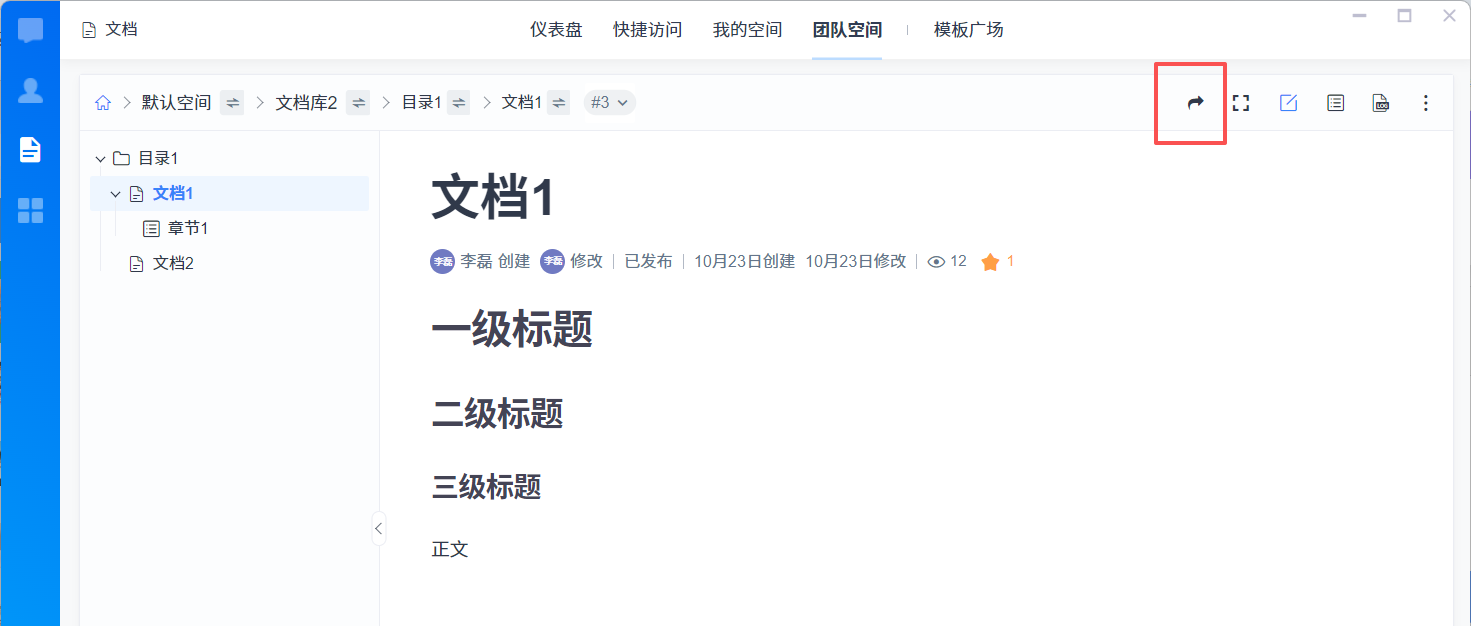
在文档详情页面工具栏中,点击分享按钮,弹出分享到聊天会话的弹窗。
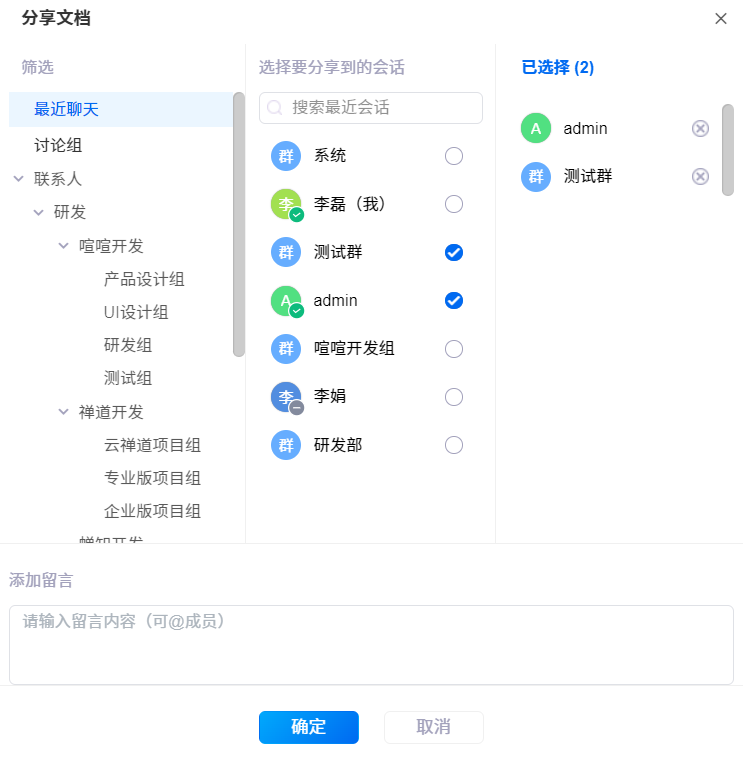
在分享文档弹窗中,可以根据需要选择要分享到的用户或群聊,在弹窗底部,可以添加留言信息。
文章分享后被分享用户和群聊可在响应会话窗口中收到你分享的文章。
文章将以卡片形式在会话窗口中显示,显示内容包括文档名称、文档所在空间、库和目录位置、创建人、内容简介。
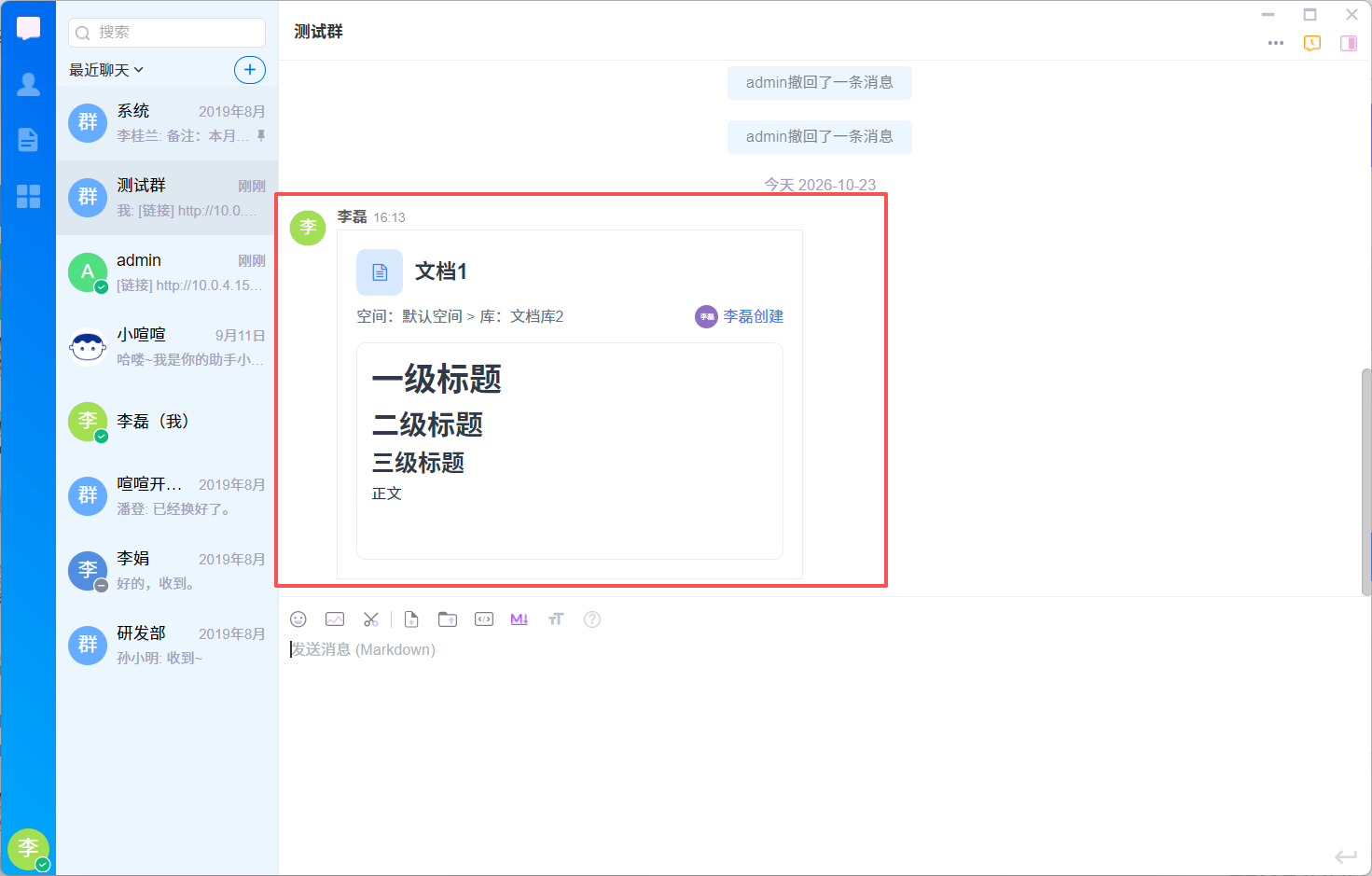
点击卡片,有权限的用户会跳转到文档详情页面进行查看,没有权限的用户则无法查看该文档。
2.会话文档保存到文档空间中
 获取方案
获取方案
 联系我们
联系我们


 社群交流
社群交流