- 1 喧喧客户端的下载
-
2. 喧喧客户端的基本使用
- 2.1. 喧喧客户端的用户和设置
- 2.2. 喧喧客户端的通讯录
-
2.3. 喧喧客户端的聊天会话
- 2.3.1. 会话菜单
-
2.3.2. 聊天窗口
- 2.3.2.1 聊天会话功能
- 2.3.2.2 9.0+版本基于jitsi的音视频会议功能
- 2.3.2.3 7.2+版本基于SRS的音视频会议功能
- 2.3.2.4 3.2+版本基于OWT的音视频会议功能
- 2.3.2.5 聊天会话和消息管理
- 2.3.2.6 消息记录同步
- 2.3.2.7 侧边栏信息
- 2.3.2.8 机器人推送功能
- 2.4. 喧喧客户端的扩展应用
-
2.5. 喧喧客户端的会议功能
- 2.5.1. 音视频会议基础版(7.1及以下版本)
-
2.5.2. 音视频会议增强版(7.2-7.3版本)
- 2.5.2.1 一对一音视频会议
- 2.5.2.2 群组音视频会议
- 2.5.2.3 独立发起音视频会议入口
- 2.5.2.4 分享音视频会议到会话
- 2.5.2.5 预约会议
- 2.5.2.6 音视频会议应用
- 2.5.3. 音视频会议增强版(9.0及以上版本)
喧喧客户端AI会话
- 2026-09-09 16:19:28
- 汤倩倩
- 46
- 最后编辑:张玉洁 于 2026-10-21 09:57:58
- 分享链接
本篇目录
喧喧 11.0 新增 AI 对话功能。管理员在后台配置完成AI配置后,组织内成员无需离开喧喧,即可通过喧喧客户端直接与 AI 对话、发送图片和文件,并根据需要自由切换模型,让提问与答复在办公沟通中一站式完成。
使用前准备:
- 喧喧客户端已升级至 11.0 或以上版本。
- 管理员已在喧喧管理后台接入 ZAI 服务,且连接状态显示为“成功”。
- 如需配置 AI 服务,当前账号还需拥有后台“AI 配置”权限。
一、AI对话视图
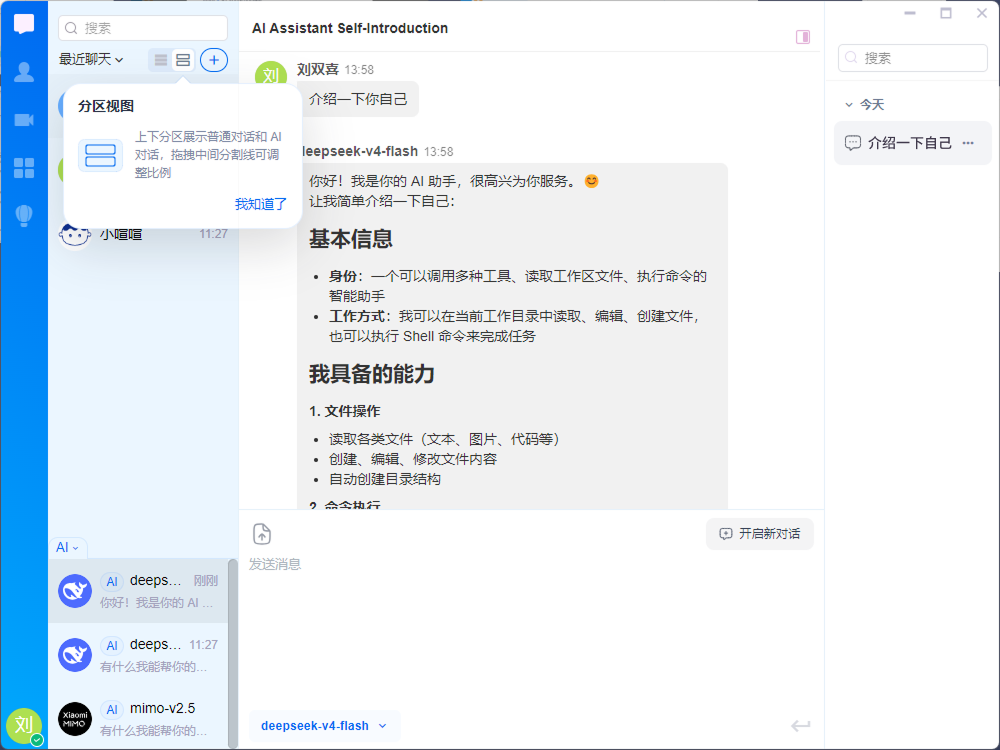
喧喧提供“列表视图”和“分区视图”两种会话列表样式。您可以点击会话列表顶部的视图切换图标,选择适合自己的显示方式。
分区视图下 会话将分为两个区域:
- “AI 对话”分区显示所有 AI 会话。
- “会话”分区显示普通聊天会话。
切换至列表视图后,AI 对话和普通会话会合并显示,并按照最近消息时间排序。
二、管理 AI 对话
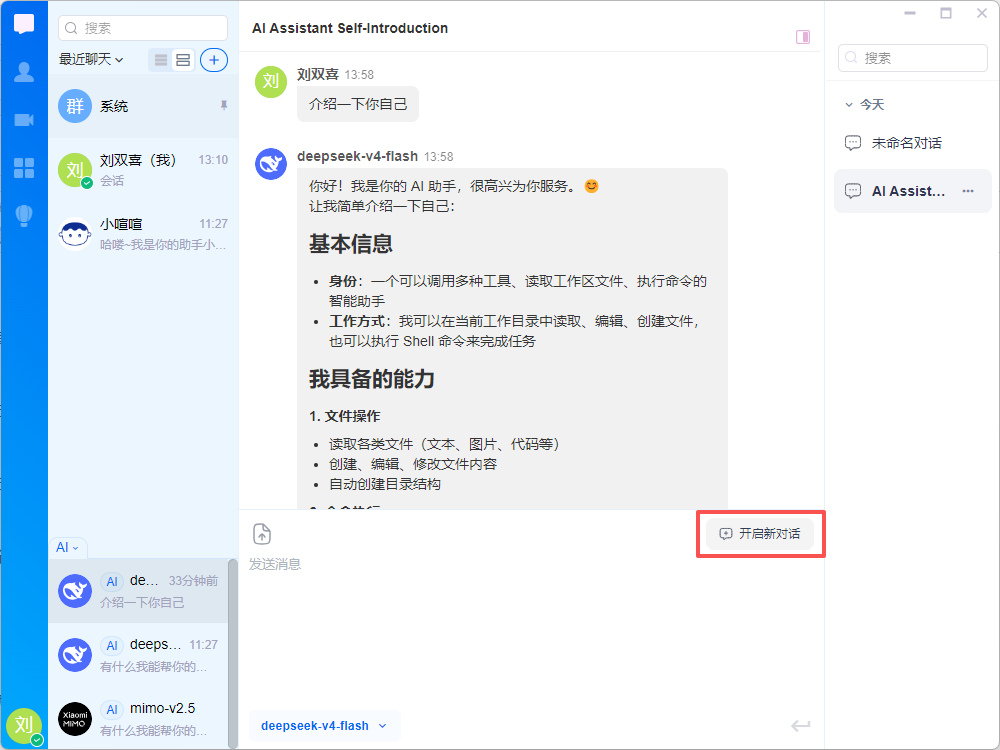
1. 新建对话
在 AI 对话侧边栏顶部点击“+”按钮,即可新建 AI 对话。新对话页面会显示欢迎语和输入提示。输入第一条消息并发送后,即可开始对话。
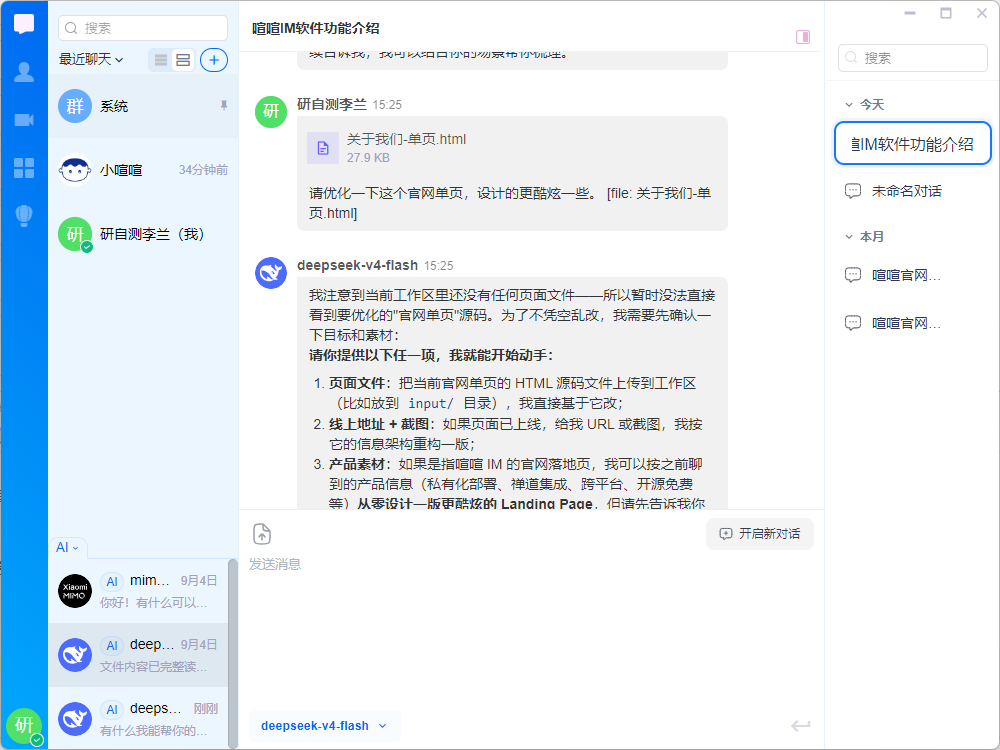
2. 查看对话分组
系统会根据对话时间自动将会话归入时间段分组:今天、昨天、某月等,新建的对话显示在“今天”分组顶部,无需手动整理。
3. 重命名对话
将鼠标移到需要修改的对话上,点击“···”按钮选中下拉菜单中的“重命名”图标,输入新名称后点击空白处即可保存成功。
4. 删除对话
将鼠标移到需要删除的对话上,点击 “···”按钮选中下拉菜单中的“删除”图标,再在确认窗口中点击“确定”。删除后,该对话及其中的消息记录无法恢复,请谨慎操作。
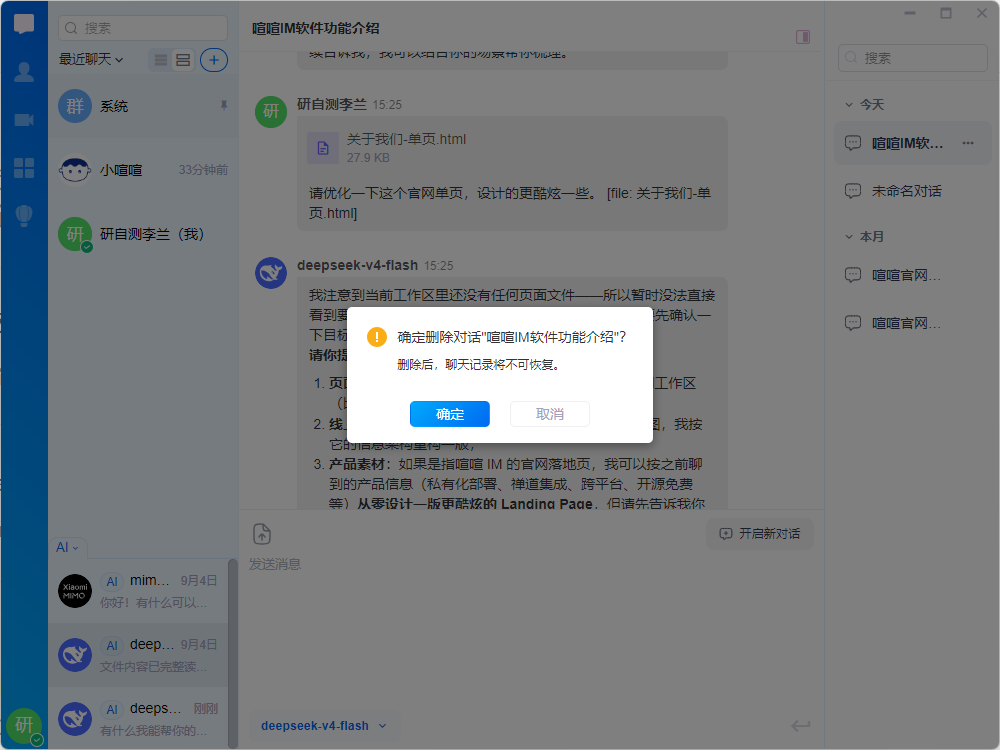
5. 查看未读消息
AI 生成新回复后,对应会话右侧会显示未读符号。点击进入该会话后,未读标记会自动消失。
三、使用AI对话
1. 发送文字消息
在 AI 对话窗口底部的输入框中输入问题,然后点击“发送”。消息发送后,AI 回复会显示在会话区,并以流式生成的方式呈现。输入框为空时,无法发送消息。
2. 发送文件
点击输入框中的“文件”图标,在本地选择文件并确认。文件卡片将同步显示在待发送文件区域和输入区后,点击“发送”即可上传文件。

3. 查看 AI 返回的文件
如果 AI 回复中包含文件,可以在生成的文件区域点击查看或下载该文件。
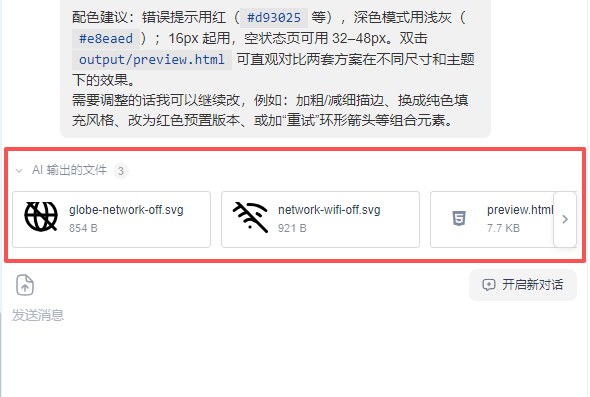
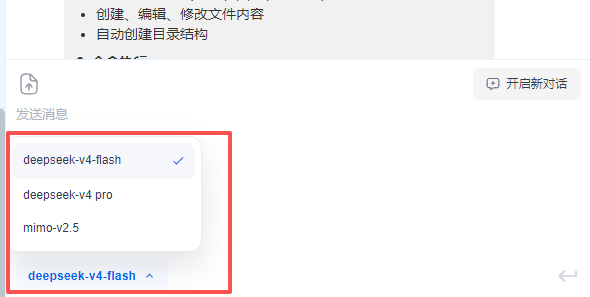
4. 切换模型
点击左下角应用模型区域可以选择切换需要使用的模型。切换成功后之后发送的新消息将由新模型回复。
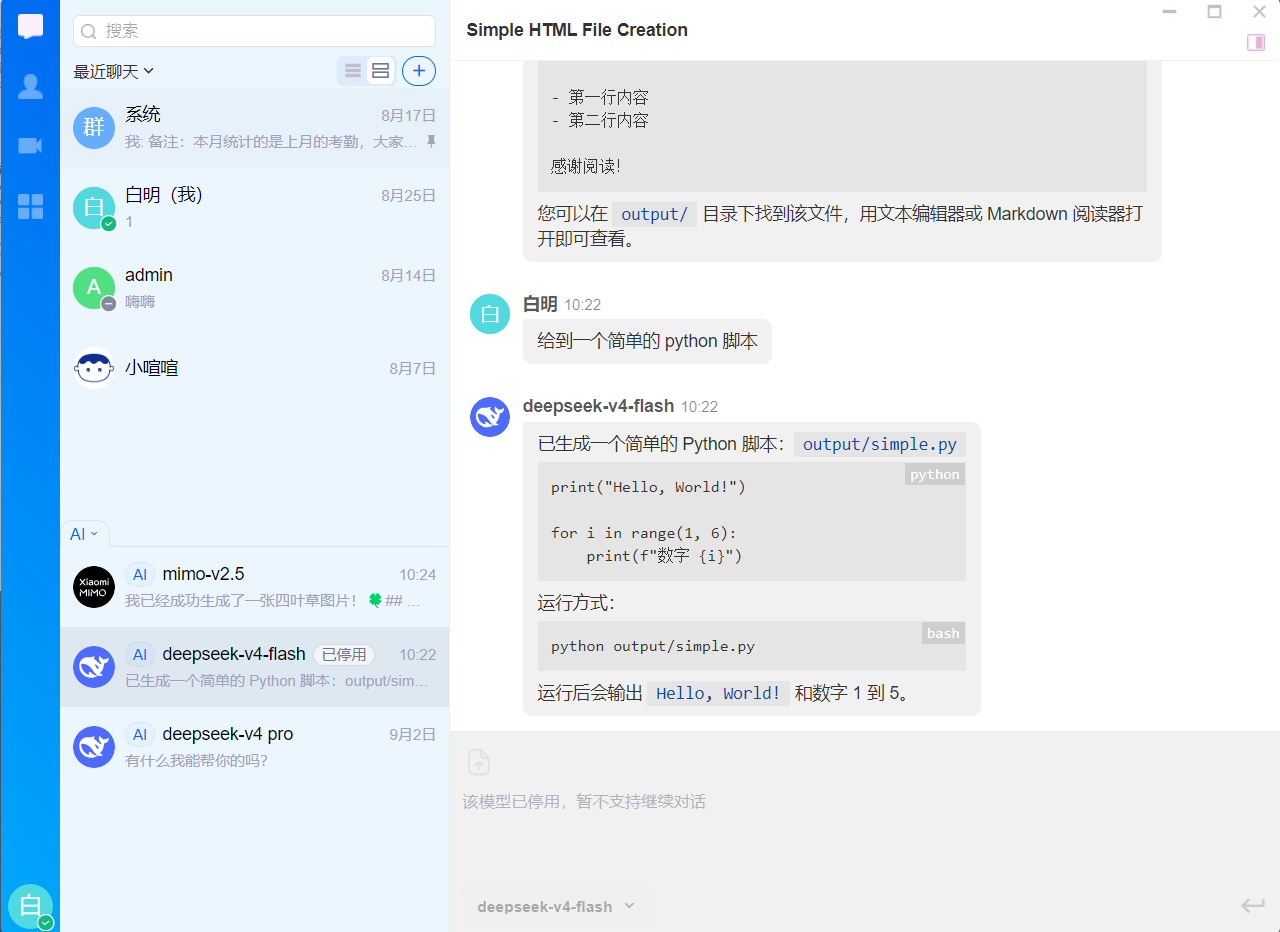
5. 已停用模型
已停用的模型会置灰并标注“已停用”,无法继续选择使用。与已停用模型发生过的历史会话仍可查看。如需继续提问,请先切换至启用中的模型。
 获取方案
获取方案
 联系我们
联系我们


 社群交流
社群交流