
- 1 喧喧客户端的下载
-
2. 喧喧客户端的基本使用
- 2.1. 喧喧客户端的用户和设置
- 2.2. 喧喧客户端的通讯录
-
2.3. 喧喧客户端的聊天会话
- 2.3.1. 会话菜单
-
2.3.2. 聊天窗口
- 2.3.2.1 聊天会话功能
- 2.3.2.2 9.0+版本基于jitsi的音视频会议功能
- 2.3.2.3 7.2+版本基于SRS的音视频会议功能
- 2.3.2.4 3.2+版本基于OWT的音视频会议功能
- 2.3.2.5 聊天会话和消息管理
- 2.3.2.6 消息记录同步
- 2.3.2.7 侧边栏信息
- 2.3.2.8 机器人推送功能
- 2.4. 喧喧客户端的扩展应用
-
2.5. 喧喧客户端的会议功能
- 2.5.1. 音视频会议基础版(7.1及以下版本)
-
2.5.2. 音视频会议增强版(7.2-7.3版本)
- 2.5.2.1 一对一音视频会议
- 2.5.2.2 群组音视频会议
- 2.5.2.3 独立发起音视频会议入口
- 2.5.2.4 分享音视频会议到会话
- 2.5.2.5 预约会议
- 2.5.2.6 音视频会议应用
- 2.5.3. 音视频会议增强版(9.0及以上版本)
9.0+版本基于jitsi的音视频会议功能
- 2026-01-22 18:39:18
- 张玉洁
- 2869
- 最后编辑:张玉洁 于 2026-01-22 19:17:01
- 分享链接
本篇目录
喧喧客户端自9.0版本开始推出基于Jitsi的音视频会议功能。
下面我们就给大家介绍喧喧客户端的音视频会议功能的具体使用。授权功能包可联系商务人员进行了解,在使用音视频会议功能之前请您部署Jitsi音视频会议,配置音视频相关参数,并需要单独安装音视频服务器。
安装音视频服务器,请参考文档: https://www.xuanim.com/book/xuanxuanserver/340
一、一对一会话中发起音视频会议
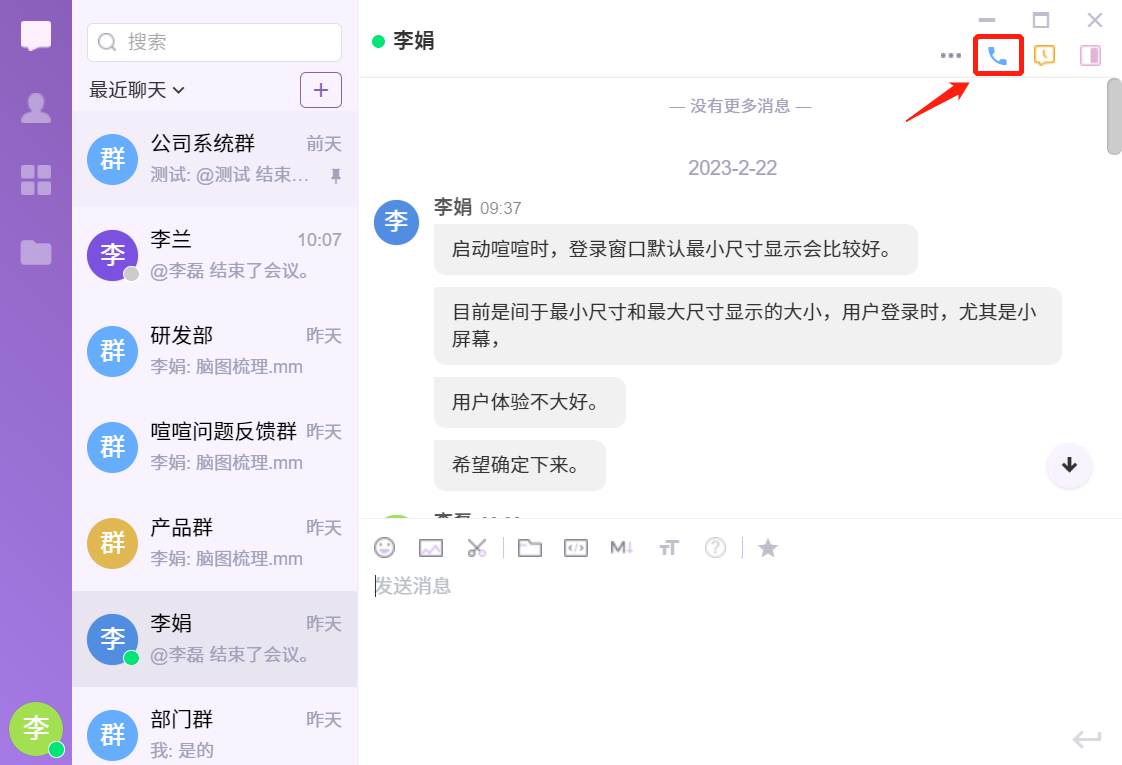
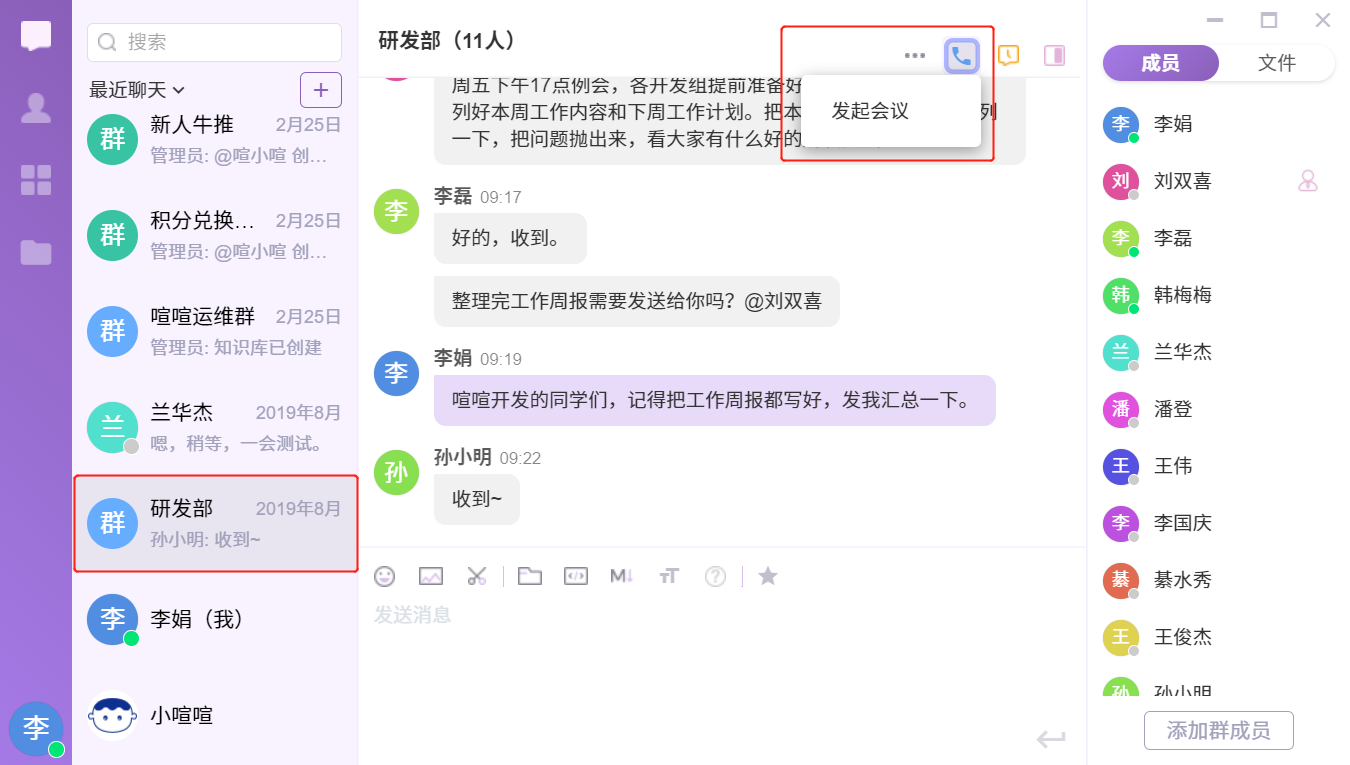
打开一对一会话界面,点击会话窗口的右上角中,下图红框内的“发起会议”按钮,即可开启音视频会话。
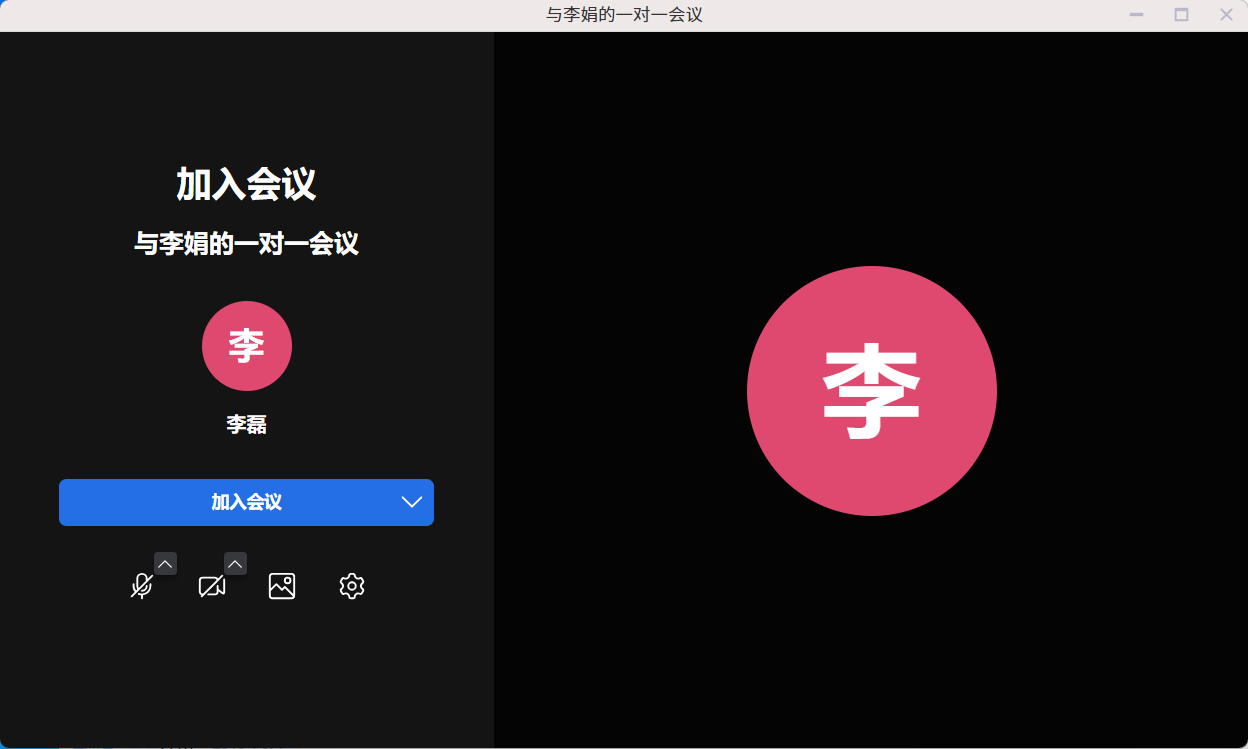
发起会议的用户将会进入到会议准备界面,状态自动转变为“会议中”,在这里用户可以对设备麦克风、摄像头等进行配置。
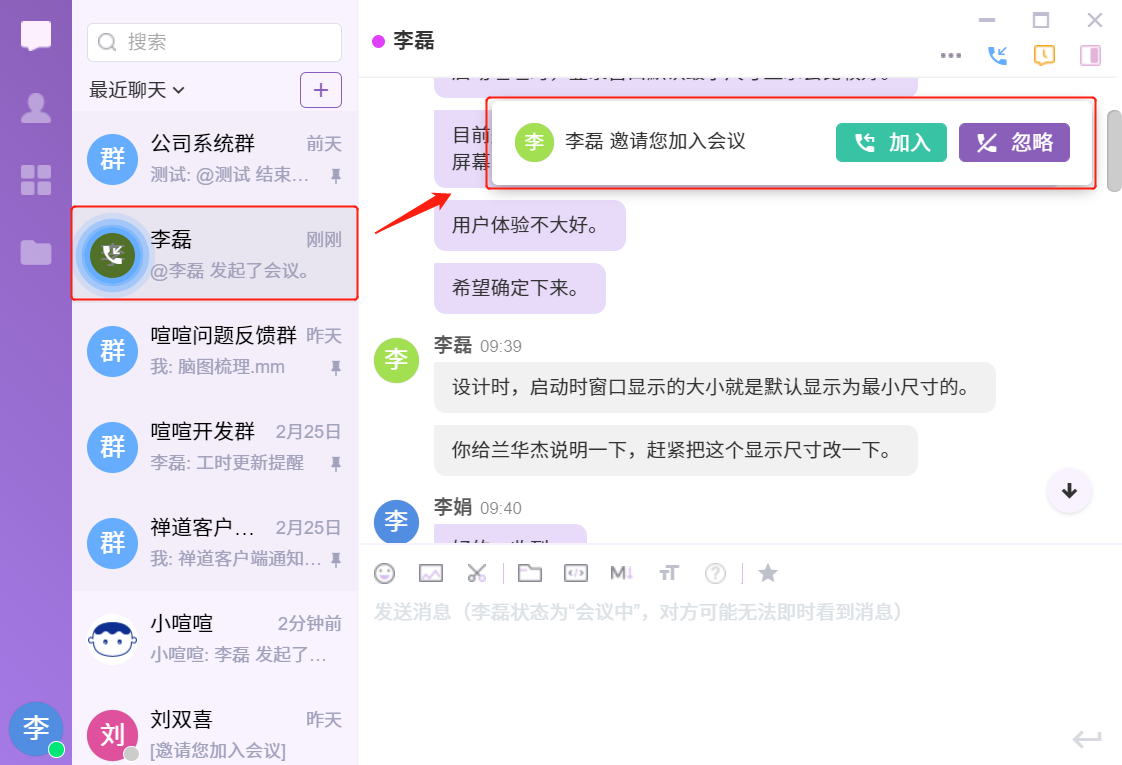
- 收到邀请的用户将会在消息列表提醒,头像以水波效果动态显示,标识一条未读信息,显示会议相关性信息。
- 进入会议界面后,右上角悬挂会议提醒卡片,受邀用户可以选择加入或忽略。
- 若用户选择加入会议,将自动转入会议界面中,状态自动转变为“会议中”。
- 若用户选择忽略会议,将不再提醒该用户,后续仍可以通过右上角入口再次加入。
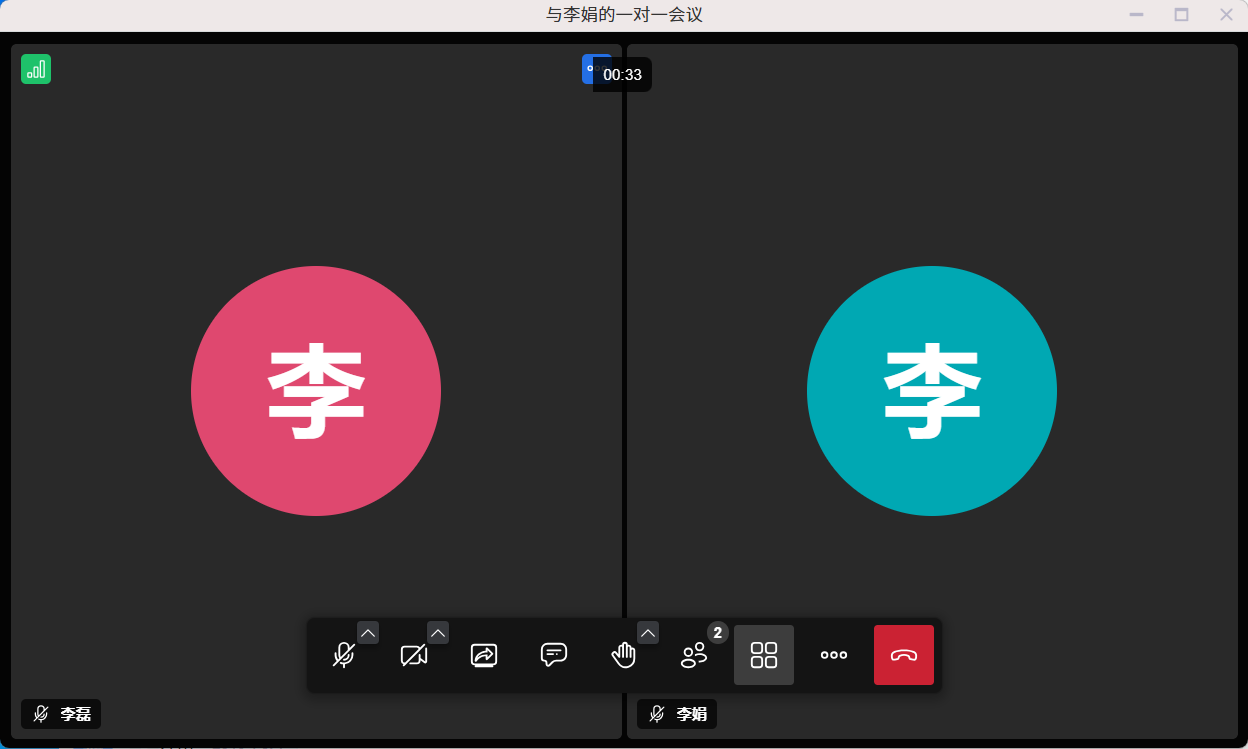
进入会议界面后,若想再邀请其他成员,点击会议窗口下方,下图红框内的“邀请成员”按钮,即可快速进行筛选和邀请。
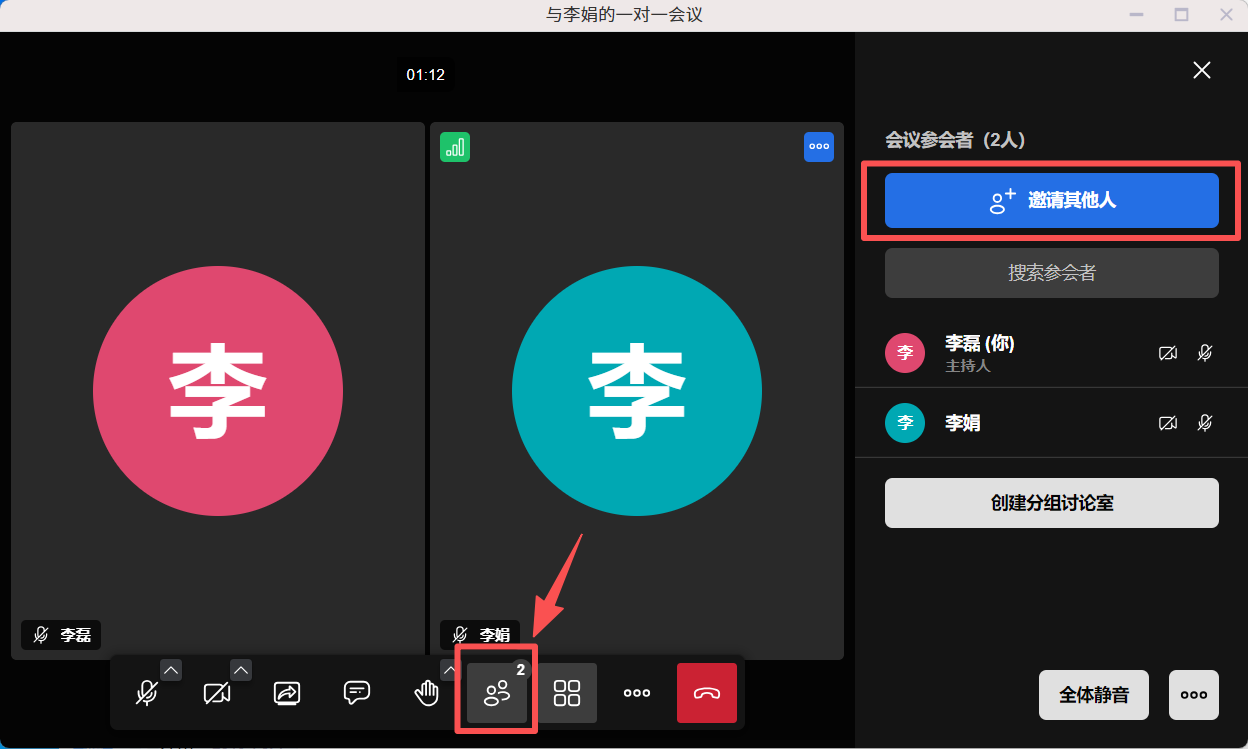
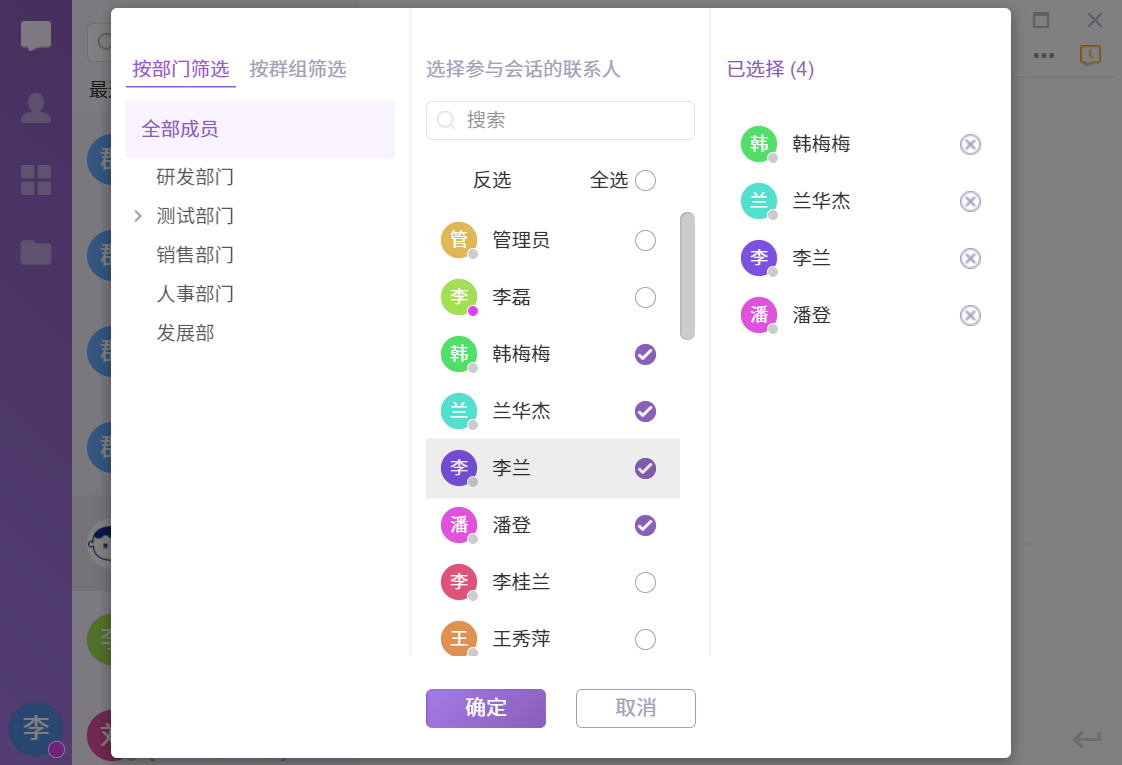
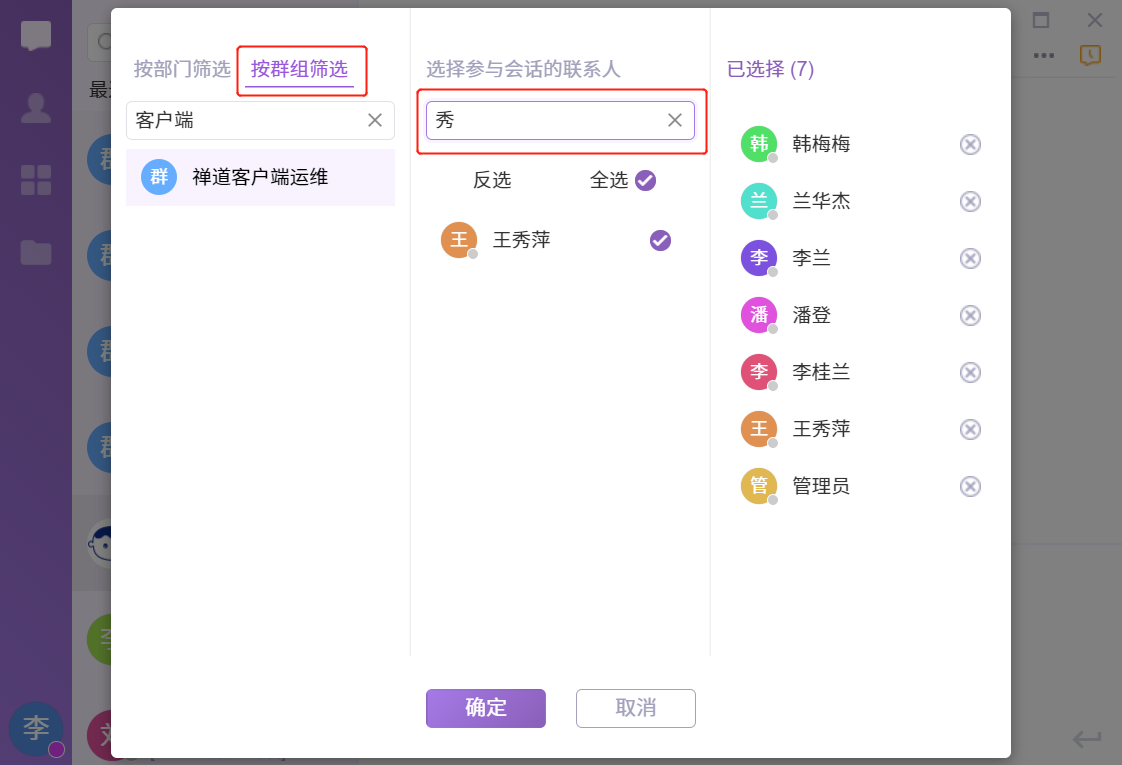
点击“邀请成员”按钮后,弹出筛选成员界面,默认显示筛选到全体成员,支持用户按照部门或讨论组进行筛选,可以按照部门及成员名搜索过滤。支持批量选择邀请的成员,点击确认后将会发送出邀请信息。
为了不打乱您最近聊天列表的顺序,我们采用小喧喧机器人进行会议邀请,受邀用户都将在小喧喧会话中收到会议邀请,邀请信息包含:会议主题、发起人、会议时间、参会人及参会部门。
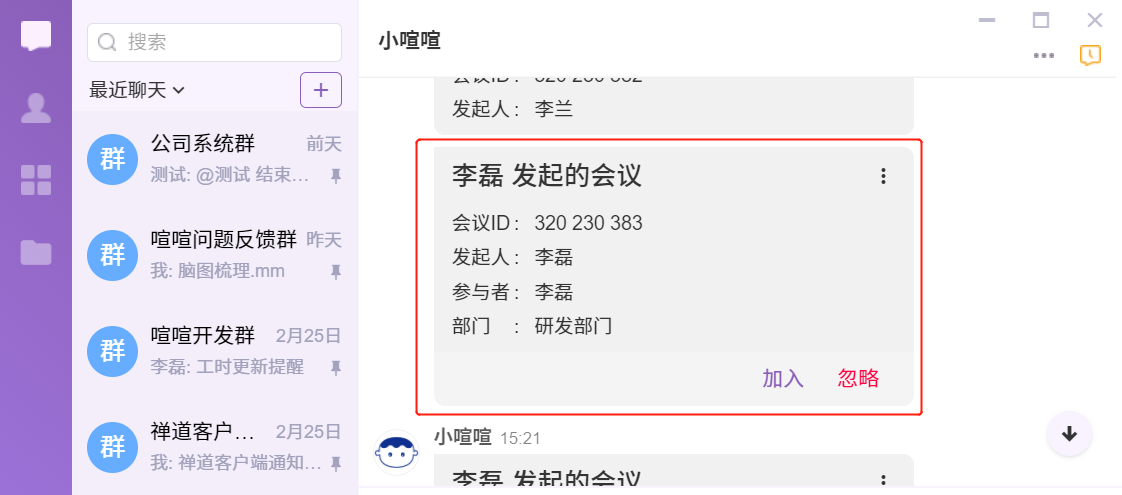
- 受邀用户点击加入时,将会加入到该会议,状态自动转变为“会议中”,操作信息将隐藏至右上角“更多”下。
- 受邀用户点击忽略时,将不会再提醒该用户,操作信息将隐藏至右上角“更多”下,可以点击再次加入。
- 会议中受邀成员点击右下角“离开”将自动退出该会议,会议结束前均可以通过邀请信息再次加入。
- 会议发起人点击右下角的“离开”、“结束”均为结束操作,会议结束后界面自动消失,在一对一聊天窗口页面会记录和显示音视频会议开始和结束的时间。
二、 群组会话中发起音视频会议
群组 在发起音视频会议时,对比一对一音视频会议增加参与会议成员的功能,默认选择组内参会成员。
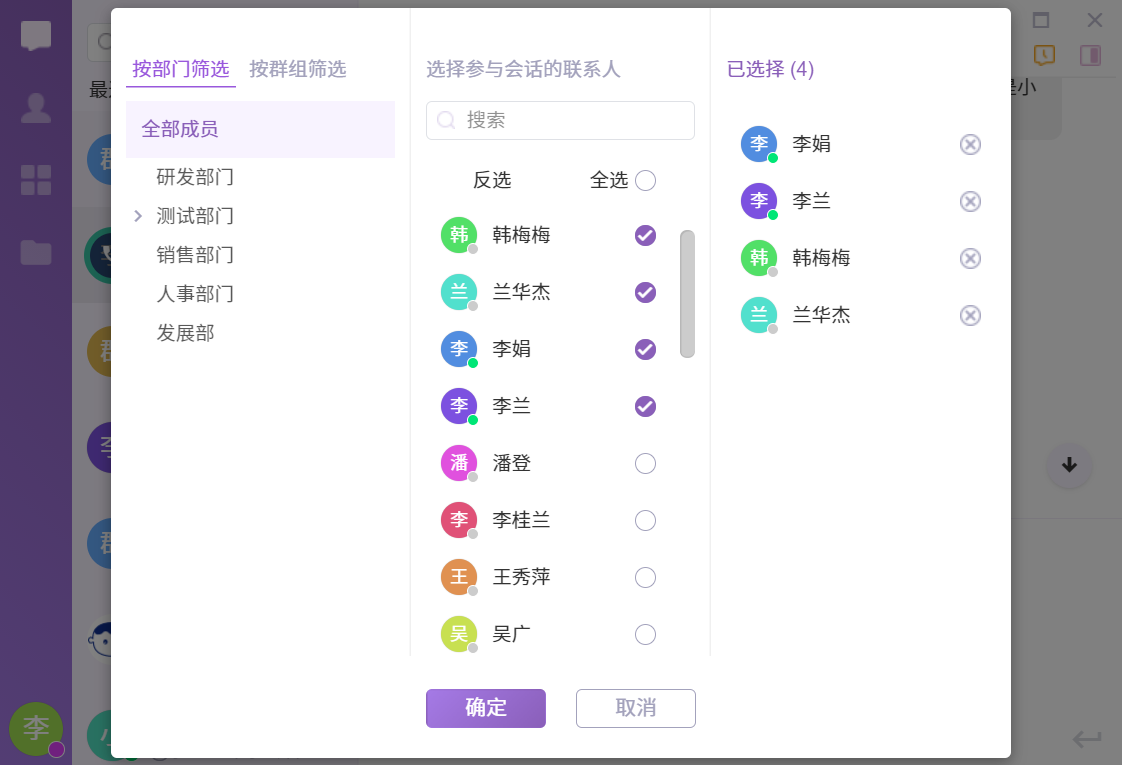
显示会议预置界面,支持添加会议主题、调节音视频设备、邀请成员等操作。发起人点击确定后将直接进入会议界面并发送会议通知。
- 邀请的组内成员将在群组会话中通知,群组头像以水波效果动态显示,标识一条未读信息,显示会议相关性信息。
- 进入会议界面后,右上角悬挂会议提醒卡片,受邀用户可以选择加入或忽略。
- 若用户选择加入会议,将自动转入会议界面中,状态自动转变为“会议中”。
- 若用户选择忽略会议,将不再提醒该用户,后续仍可以通过右上角入口再次加入。
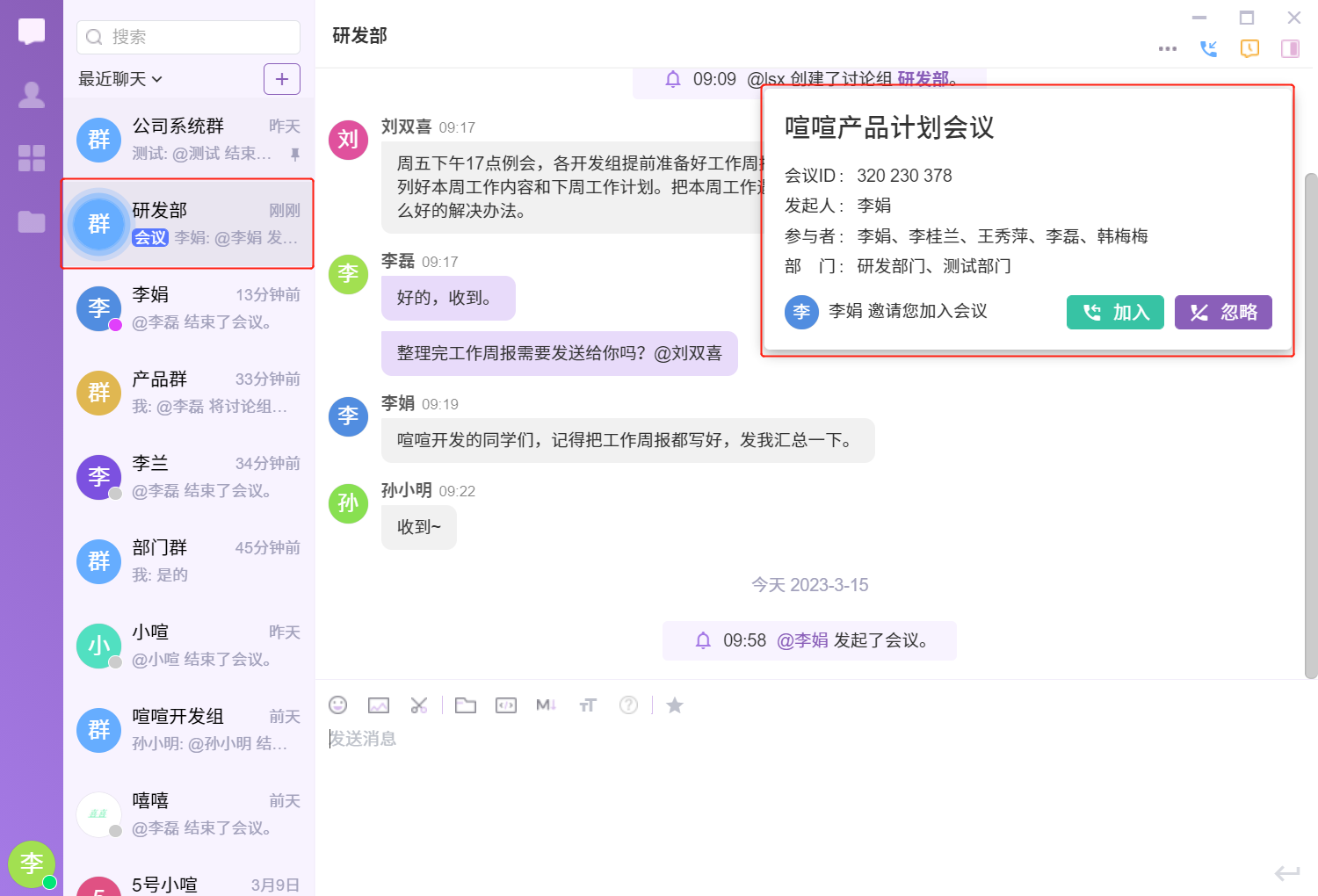
加入会议后在会议界面可以再次邀请成员:
- 若受邀成员在发起会议的群组中,将在群组中收到会议邀请通知。
- 若受邀成员在不在发起会议的群组中,将在小喧喧机器人中收到会议邀请通知。
三、独立发起音视频会议入口
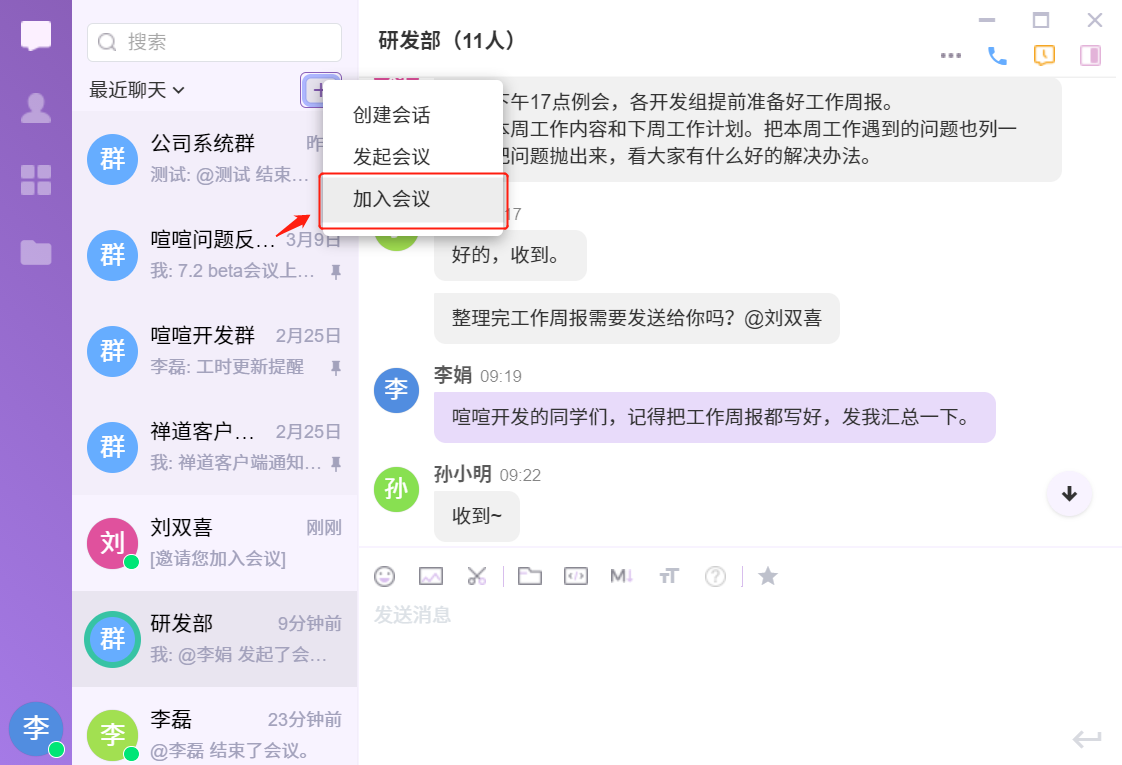
在喧喧主界面中,点击左上角“+”显示菜单,原有的创建会话功能收录到该菜单下,从上到下依次显示“创建会话”、“发起会议”、“加入会议”、“预约会议”,用户点击创建会议时,显示会议预置界面,支持添加会议主题、调节音视频设备、邀请成员等操作。
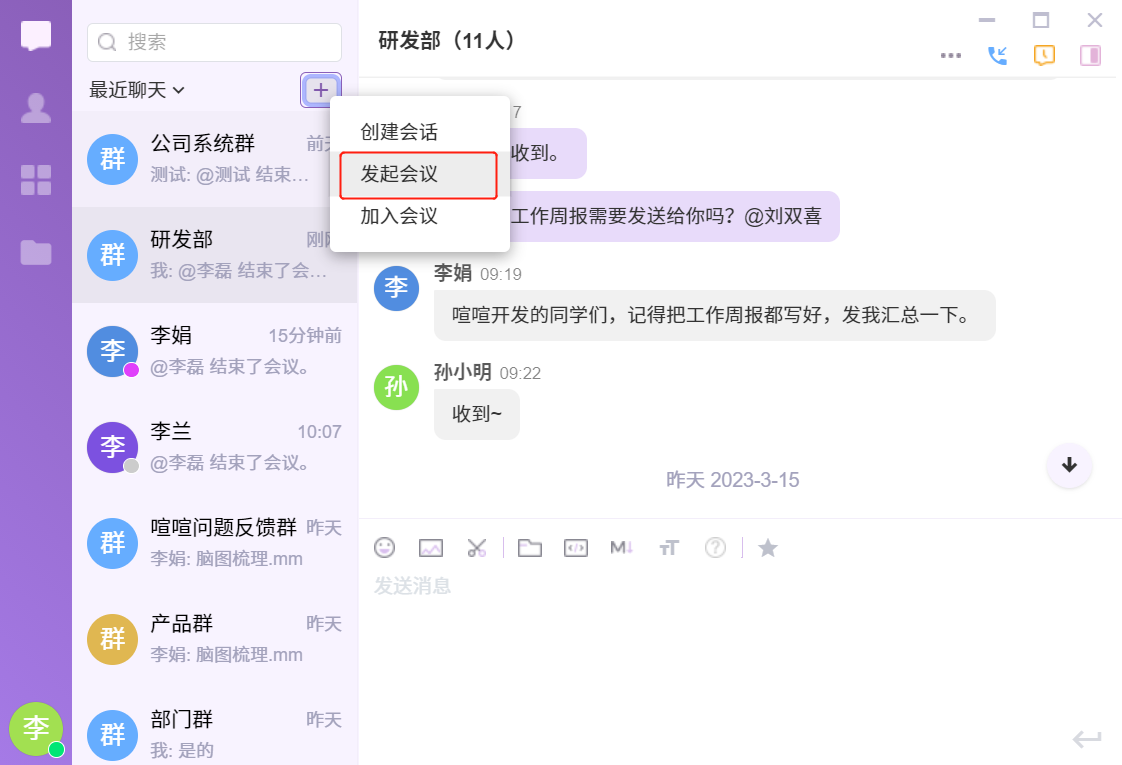
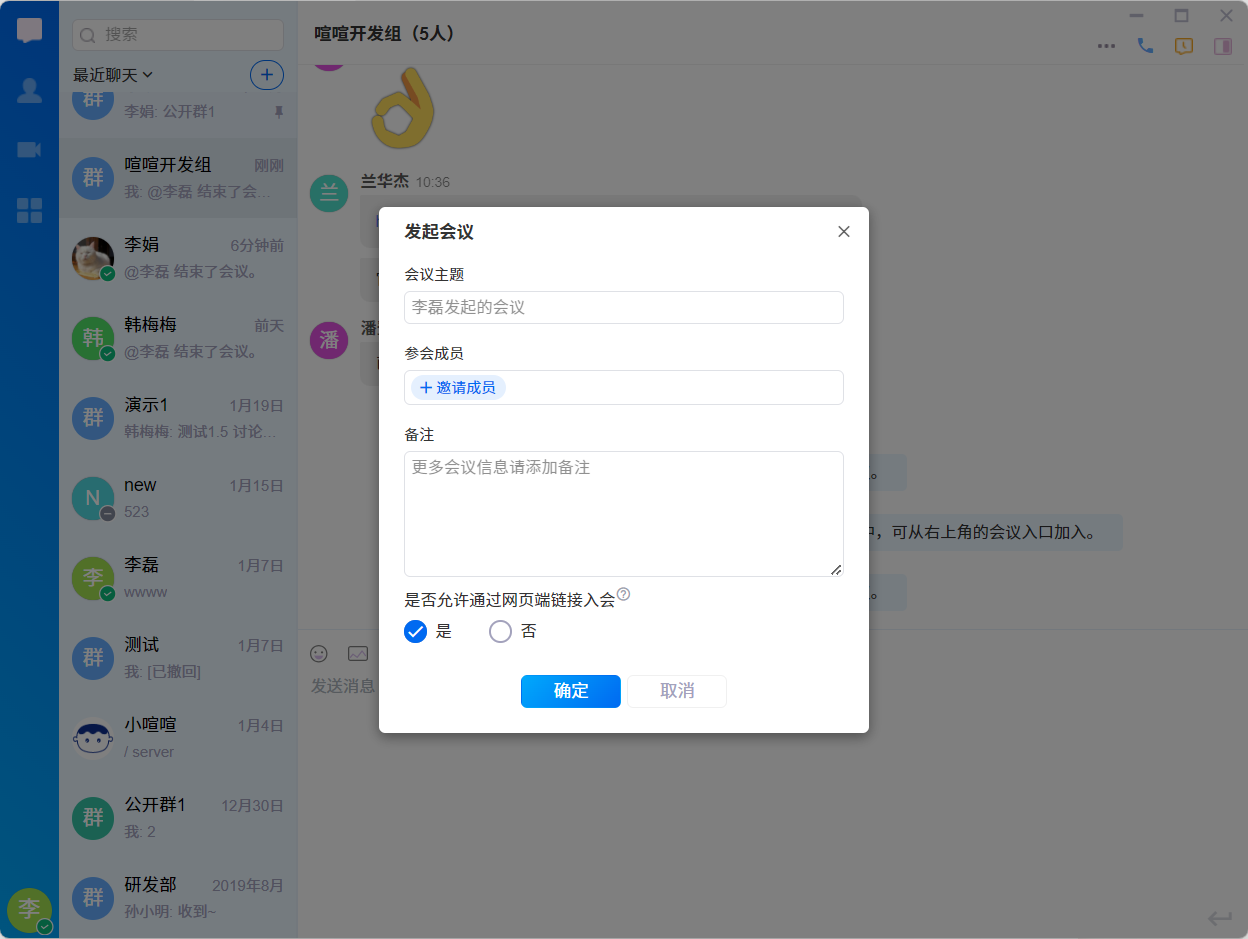
受邀用户均通过小喧喧通知,其他功能与上述会话发起的会议基本一致,这里不再赘述。
四、通过会议的ID加入会议
为了方便使用者入会,我们还提供通过ID加入会议的方式,会议界面、邀请卡片等可以查看到会议ID。
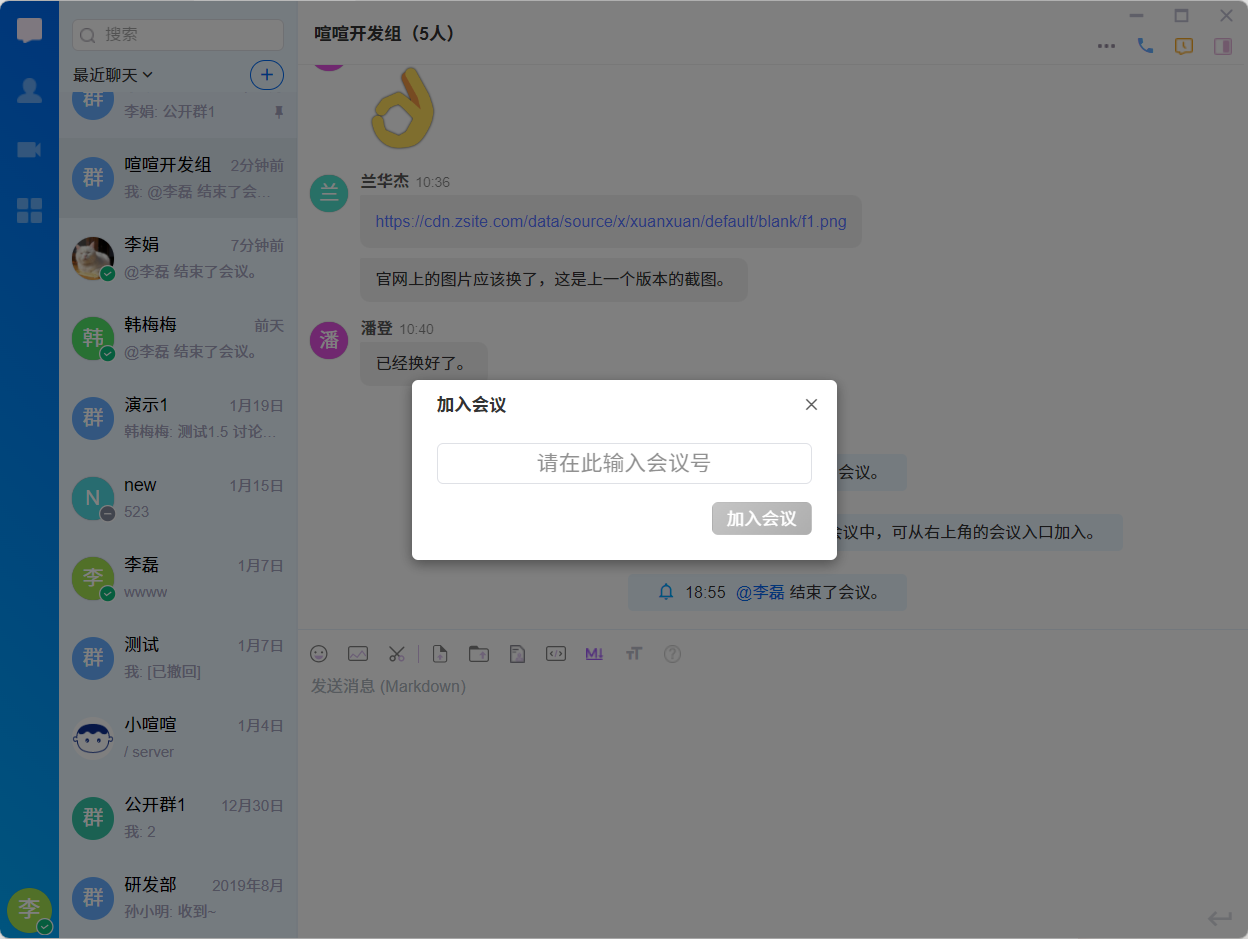
复制ID后点击喧喧主界面左上角“+”选择菜单中的“加入会议”,显示ID输入界面。
将正确的ID粘贴至输入框,同时支持用户调节预设设备,点击“确定”后即进入会议。
六、预约会议
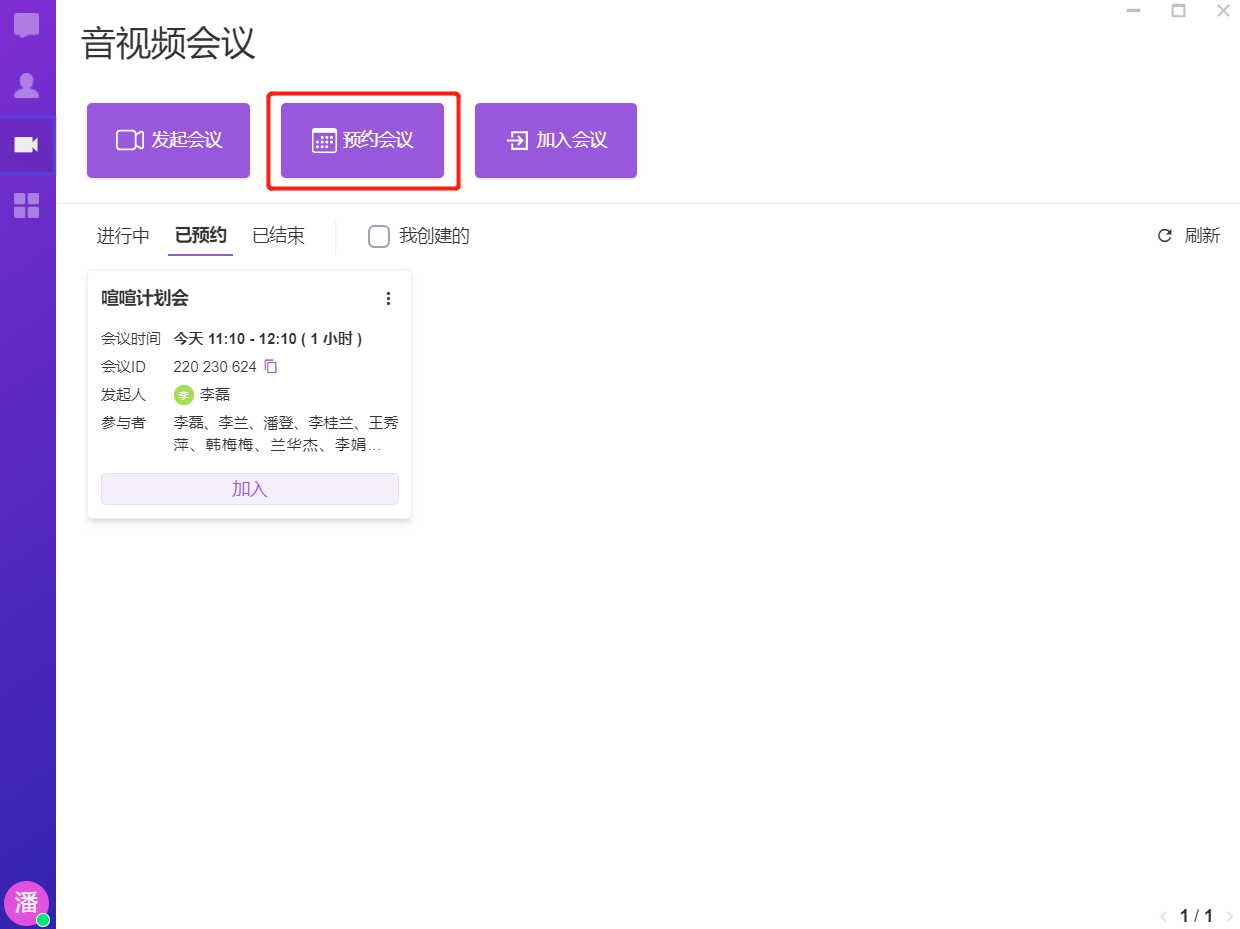
在喧喧主界面中,点击左上角“+”显示菜单,用户点击预约会议或者在音视频会议应用界面顶部选择预约会议,显示预约会议设置页面。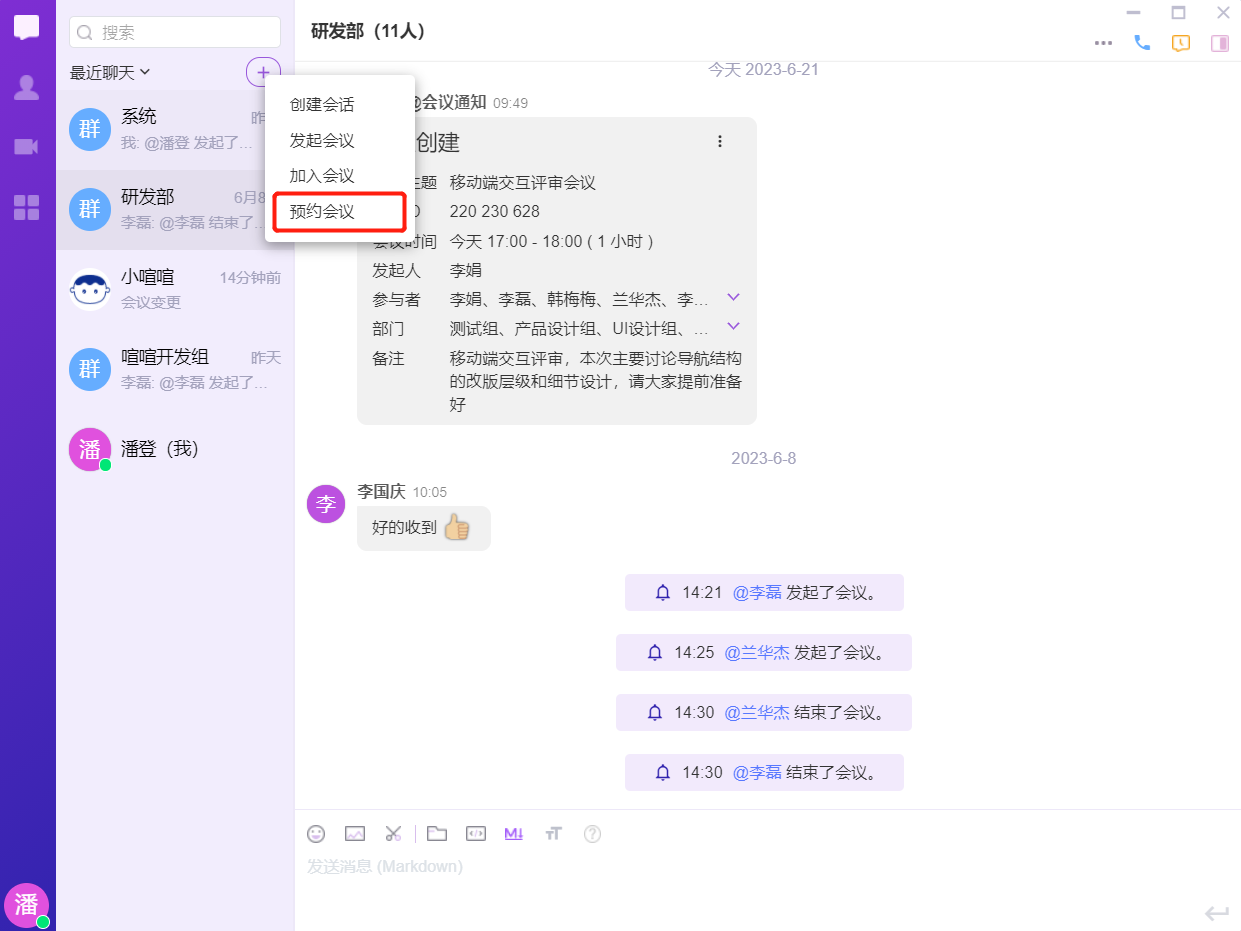
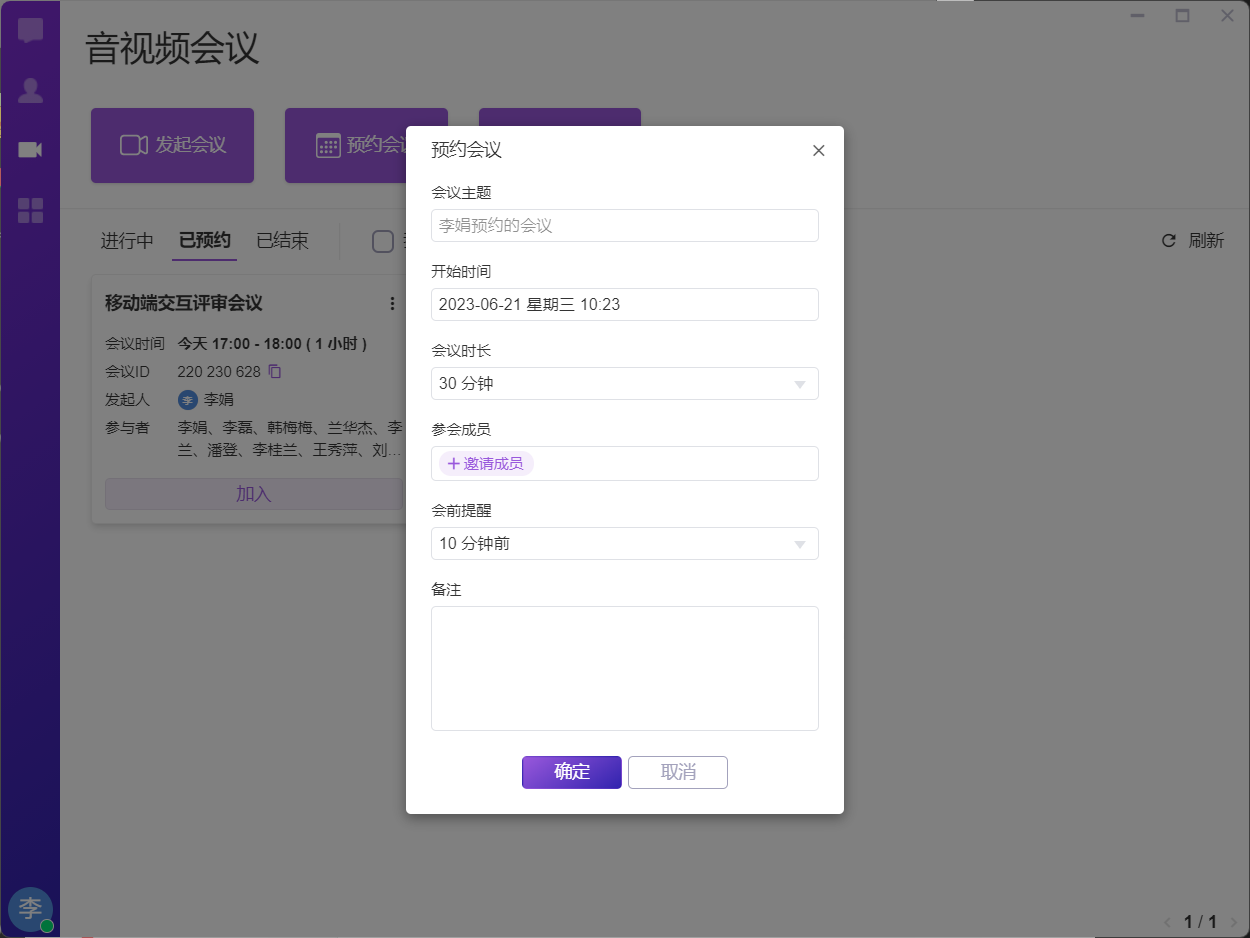
预约会议设置提供默认会议主题,会议开始时间默认为当前时间往后30分钟,会议默认时长为30分钟,会前提醒默认为10分钟,以上均支持修改。同时您可以添加参会人,为会议添加备注,方便参会人清晰的了解议题。
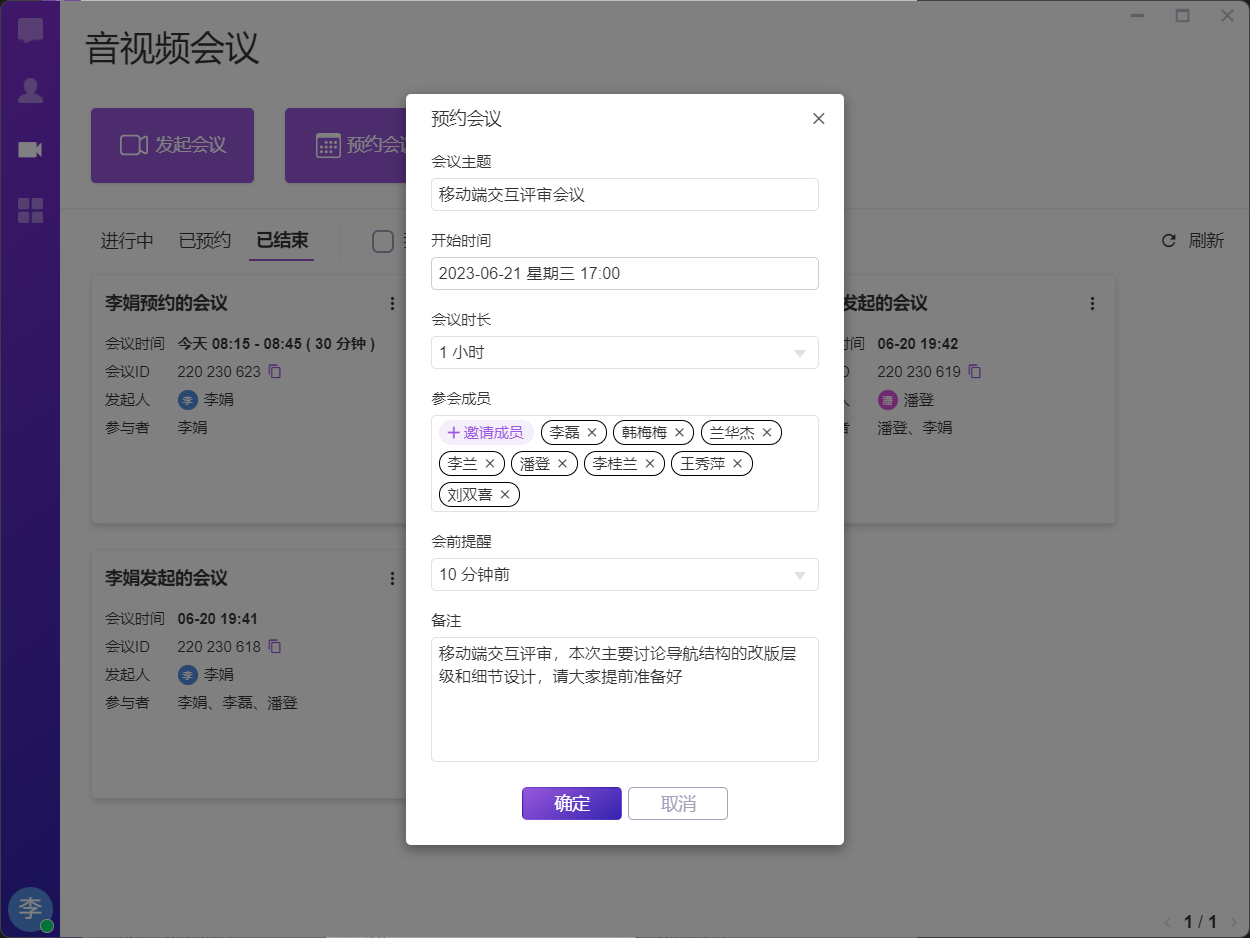
- 会议主题最多支持输入16个字符。
- 会议时长支持选择10/15/20/30/45分钟、1小时和2小时。
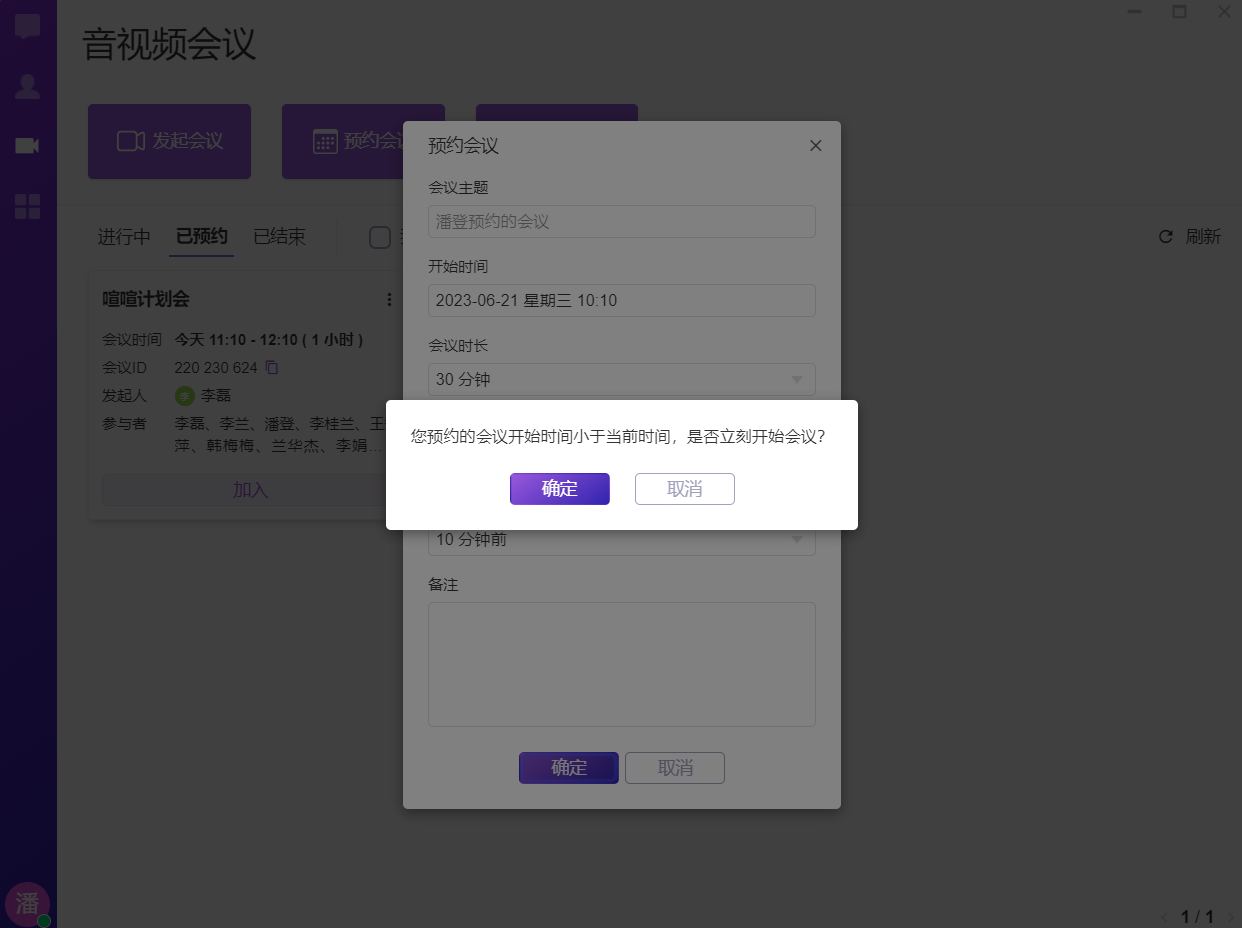
开始时间支持选择今天及以后的时间,若您选择的开始时间早于当前时间时,会有弹窗提醒您是否立刻开始会议,选择确定即可进入会议界面,取消则返回预约会议设置界面。
会前提醒支持选择:不提醒、提前5/10/15/30分钟、提前1/2小时、提前1/2天。设置成功后小喧喧将在会前设定的时间给参会人发送提醒通知。
会议卡片下方均提供查看详情的入口,点击可查看会议详情。


会议创建成功后,小喧喧会向发起人和参会人发送会议创建通知。

创建预约会议后,仅支持发起人编辑或取消预约会议,参会人只支持分享预约会议。
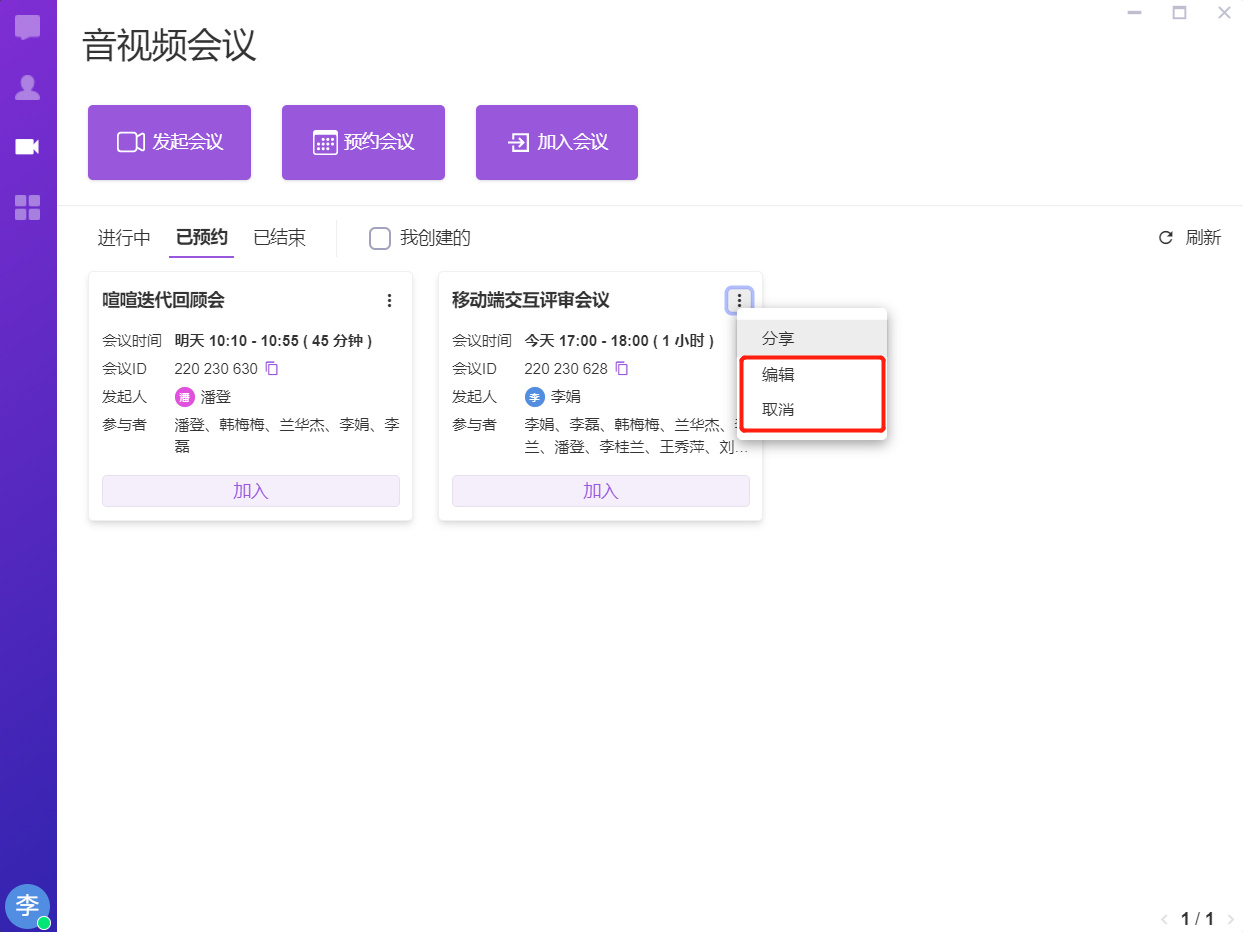
预约会议发起人编辑变更预约会议主题、开始时间、会议时长和备注后,小喧喧同步发送“会议变更”通知。

若发起人编辑增加新参会人,小喧喧将会给新增参会人发送会议邀请通知。

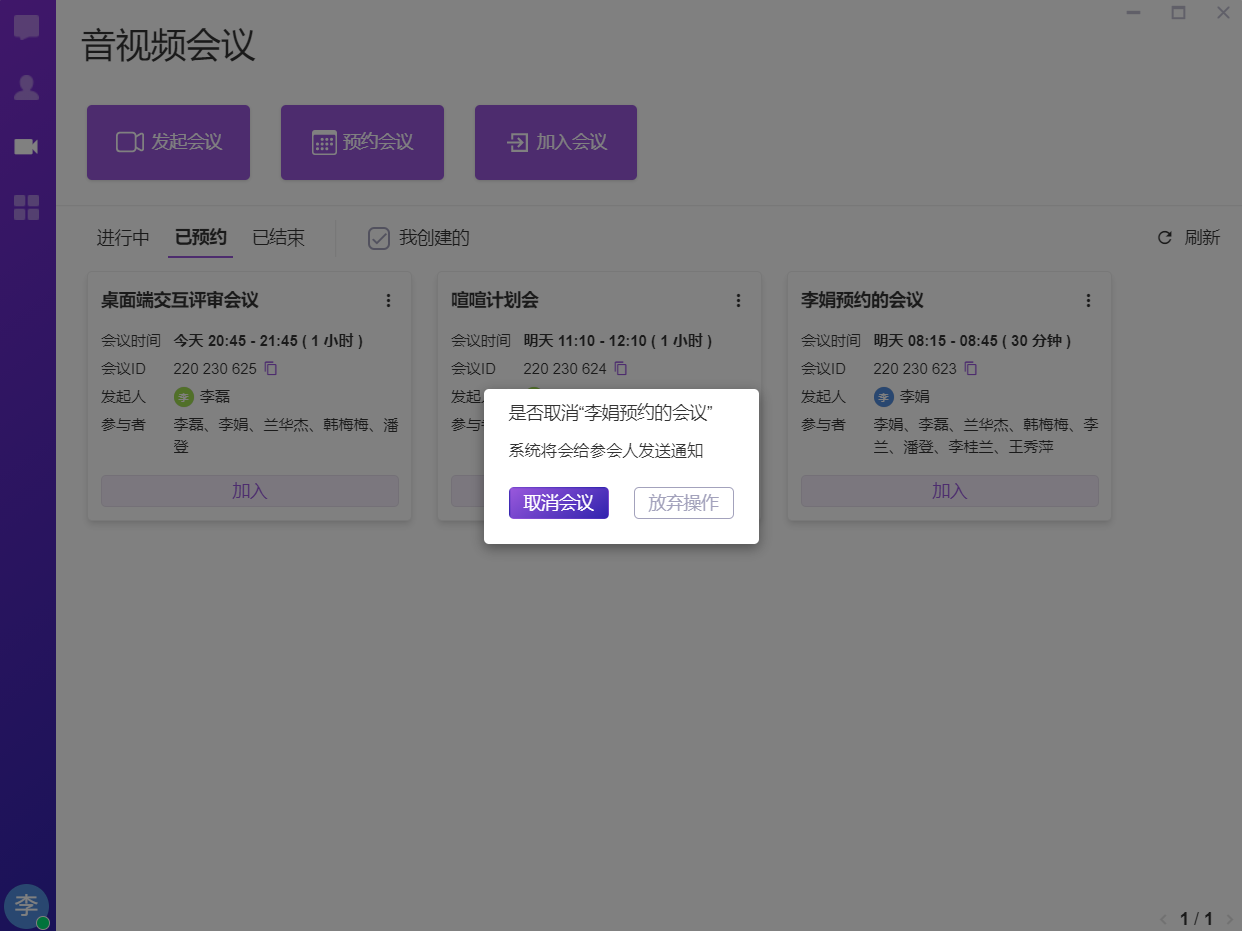
预约会议发起人选择取消预约会议后,小喧喧同步给发起人、参会人发送会议取消通知。 若发起人删除参会人,小喧喧也会同步给被删除的参会人发送“ 会议变更”通知。

预约会议到达会议开始时间时,小喧喧将会给发起人和参会人发送“会议开始”通知。同时小喧喧对话中该会议相关的卡片下均提供“加入”和“忽略”的入口。

当发起人结束预约会议或者预约会议中已无参会人后30分钟,预约会议状态转为已结束。
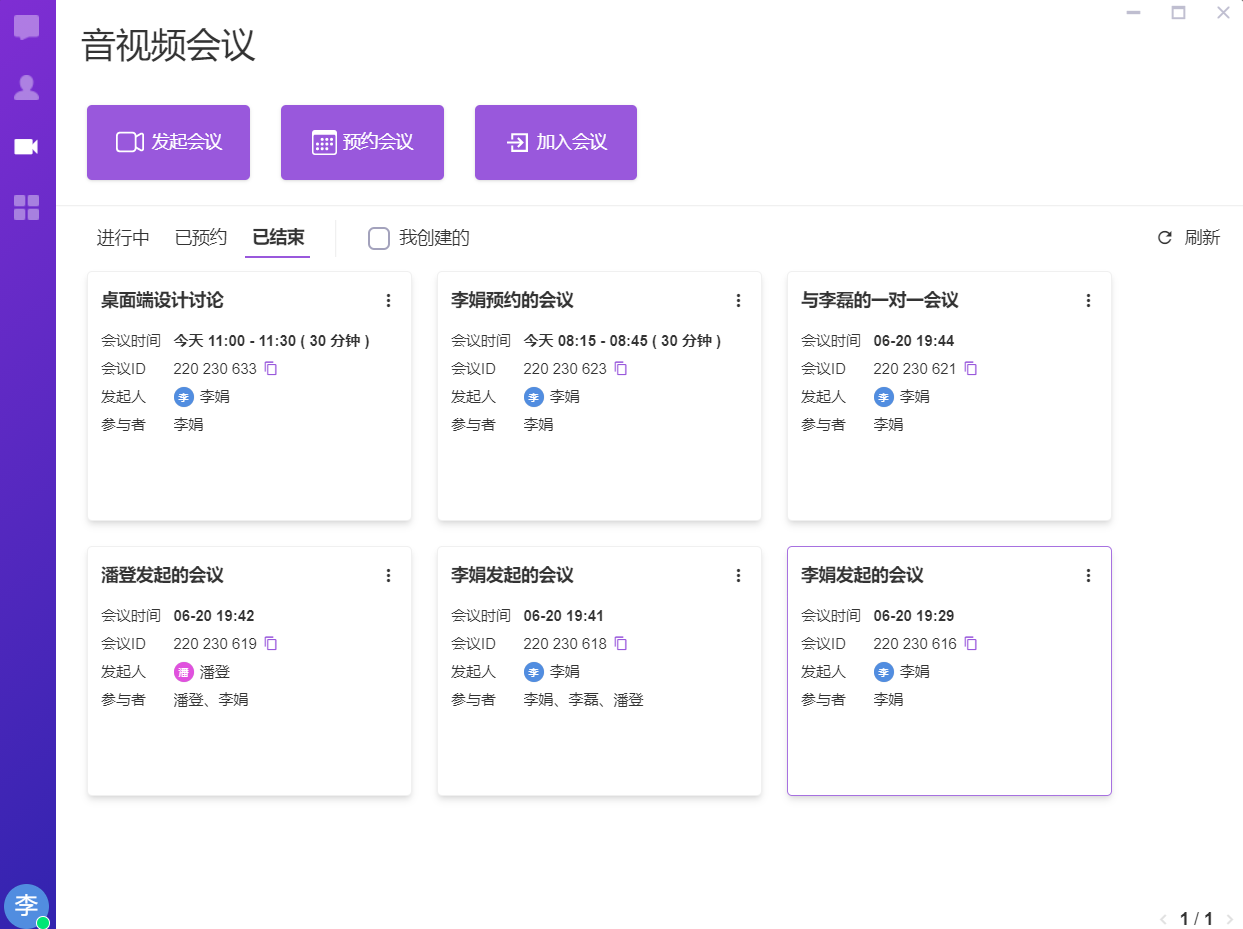
- 已结束的会议不支持再入会,可在已结束状态下查看过往的历史会议记录。
七、音视频会议应用
点击左侧导航栏中的音视频会议即可进入音视频会议界面。- 会议应用顶部依次为:发起会议、预约会议和加入会议的入口,功能与上述会话发起的会议一致,这里不再赘述。
- 底部会议卡片区域依次展示:进行中、已预约、已结束的会议,点击刷新可更新对应类型下的会议卡片。
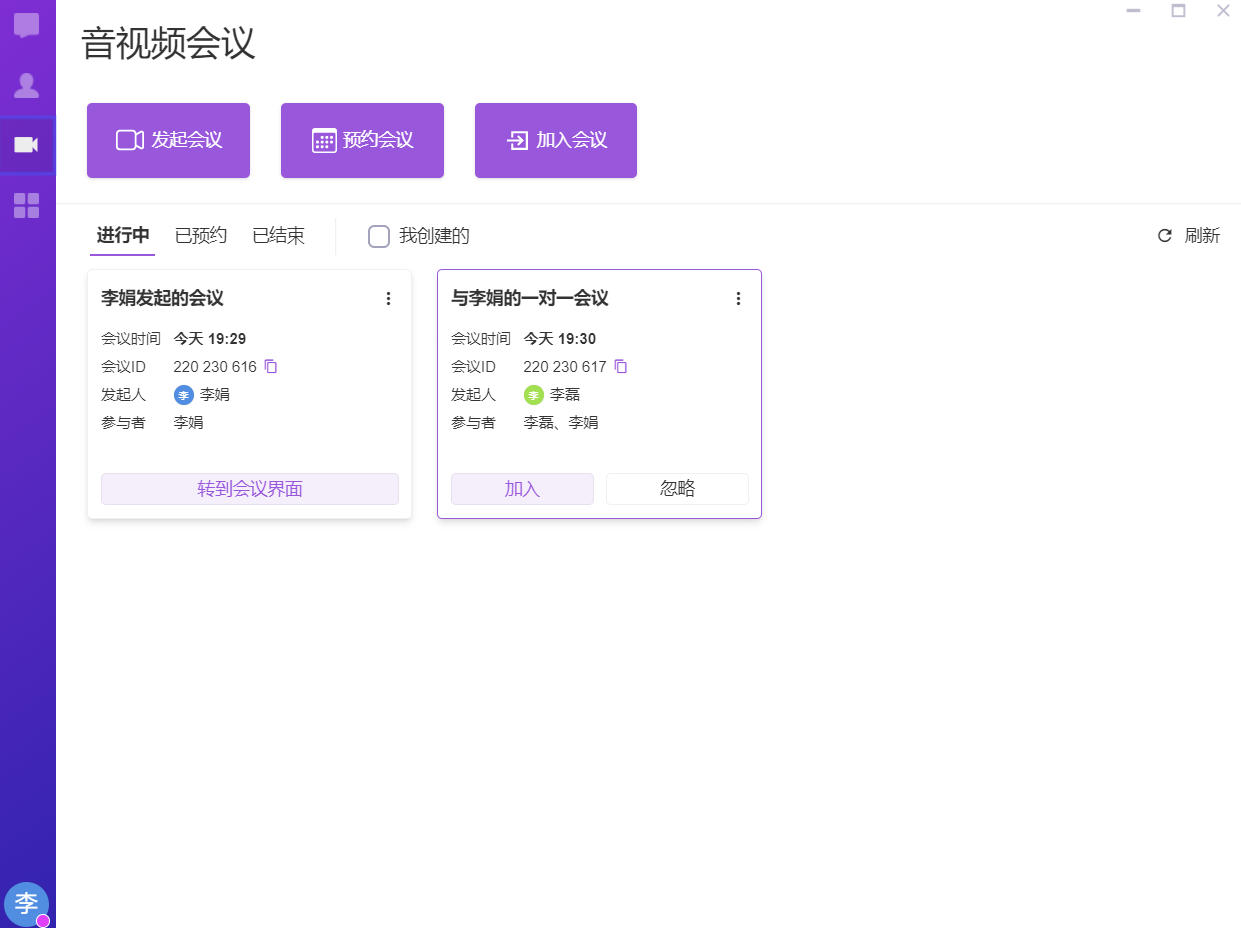
- 点击“我创建的”,可以快速筛选各类型下发起人为我的会议。
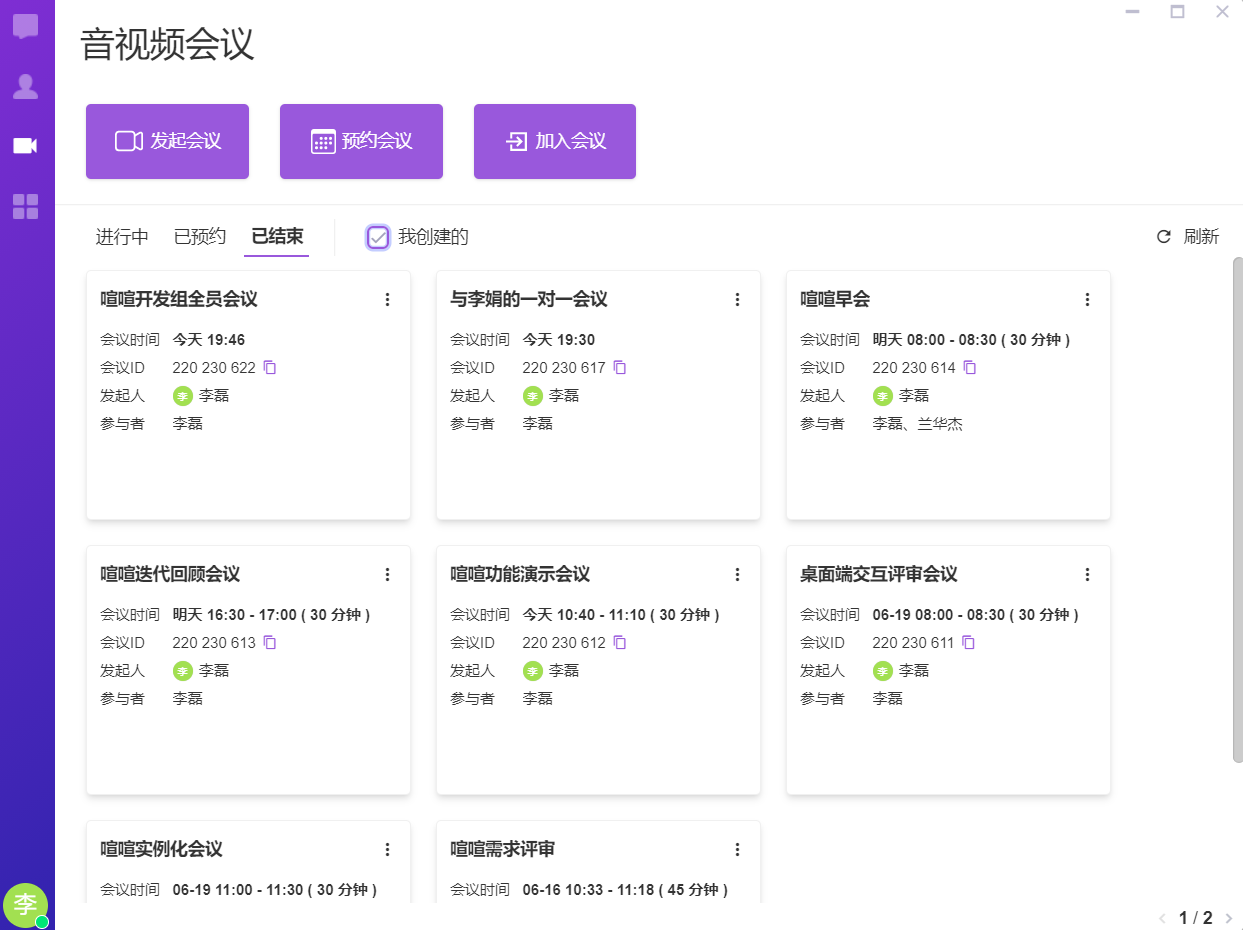
进行中:依次展示所有与我有关的进行中的会议,包括:我加入的、邀请我的、群组内未邀请我但是我可以加入的、加入后离开的、已拒绝的。
- 当前已加入的会议点击卡片底部按钮可以快速跳转至对应会议界面。
- 其他进行中的会议可在会议卡片底部选择加入或忽略,若您当前为会议中状态,则需先退出会议才可选择加入其他会议。
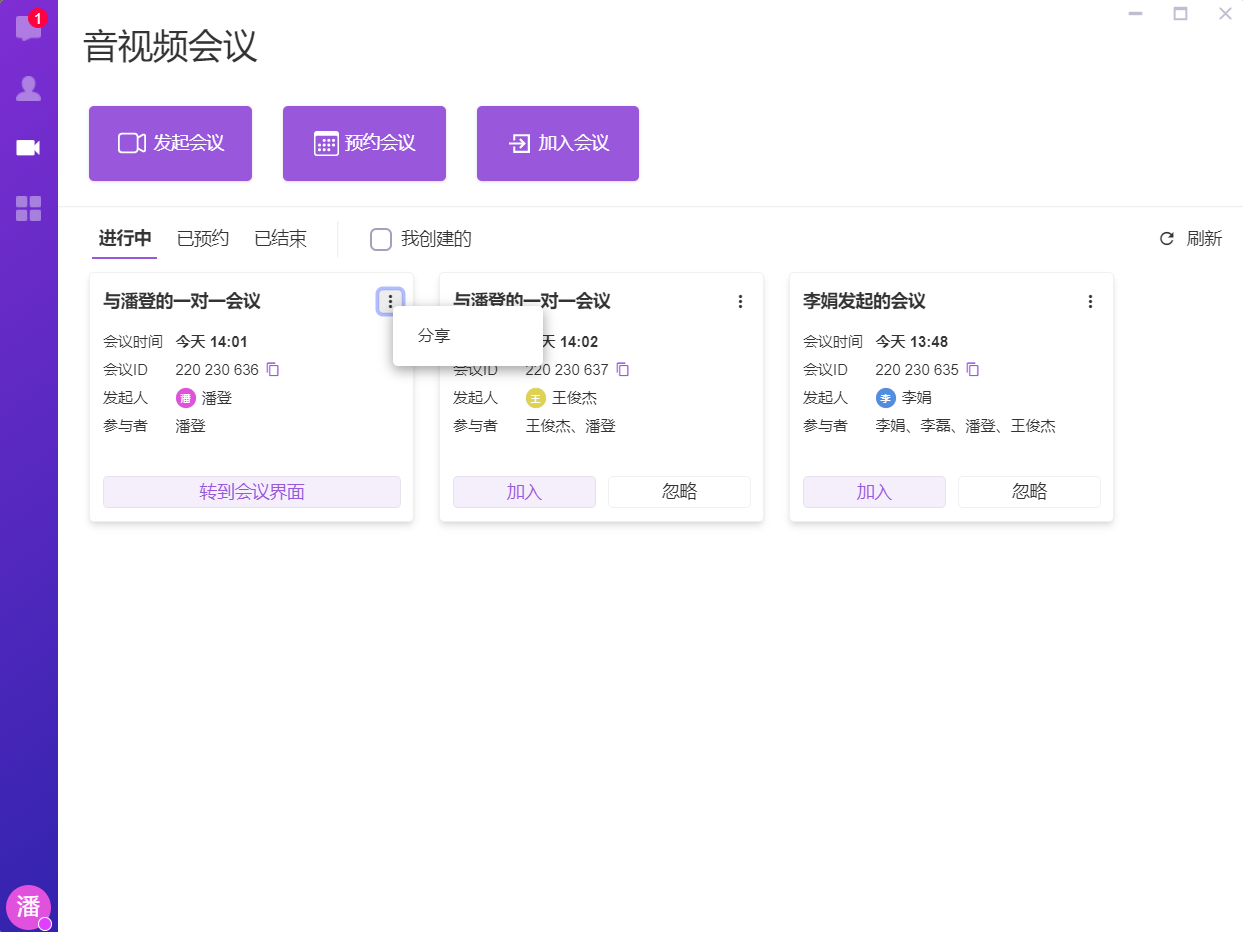
- 选择忽略会议后仍可在“进行中”再次选择加入会议。
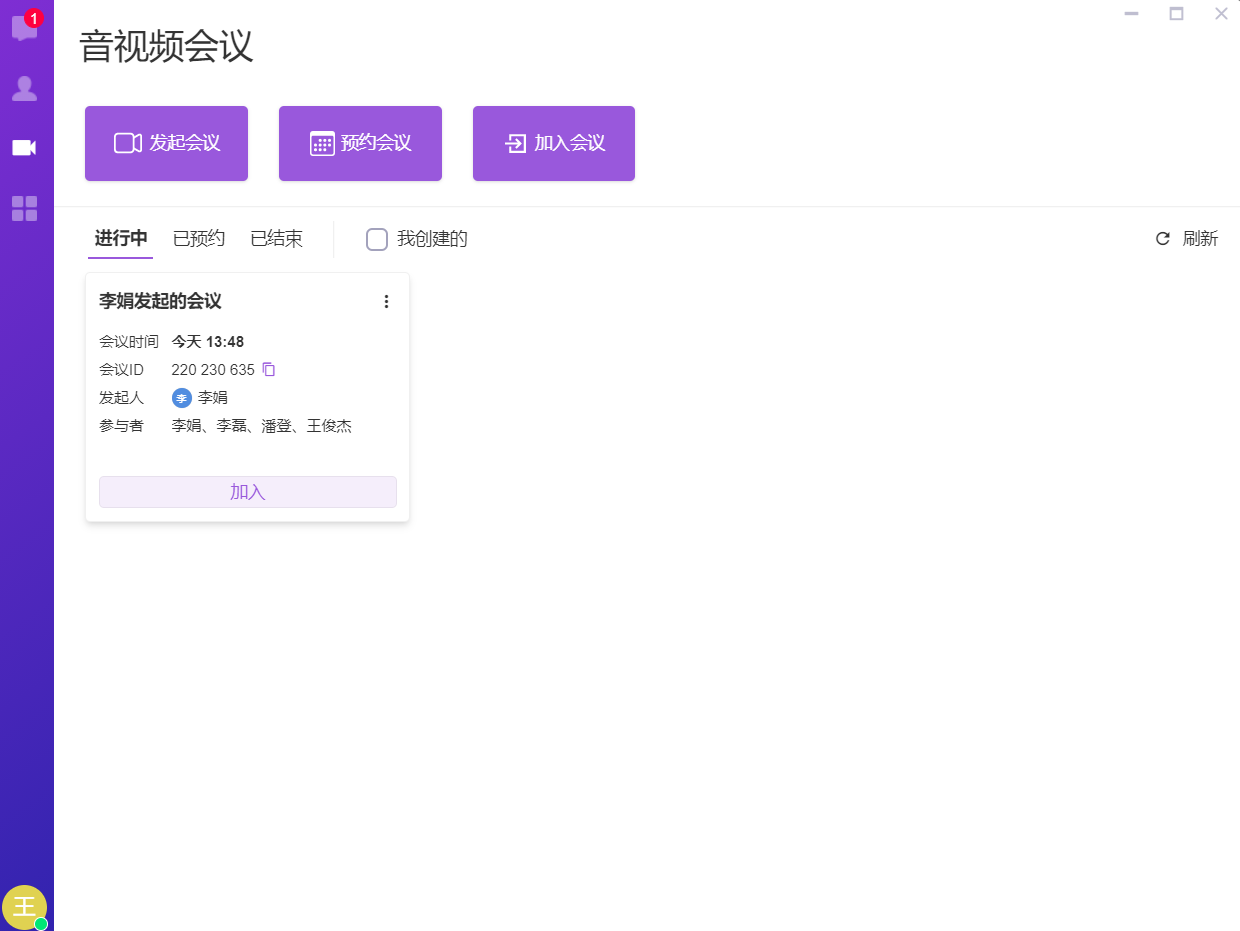
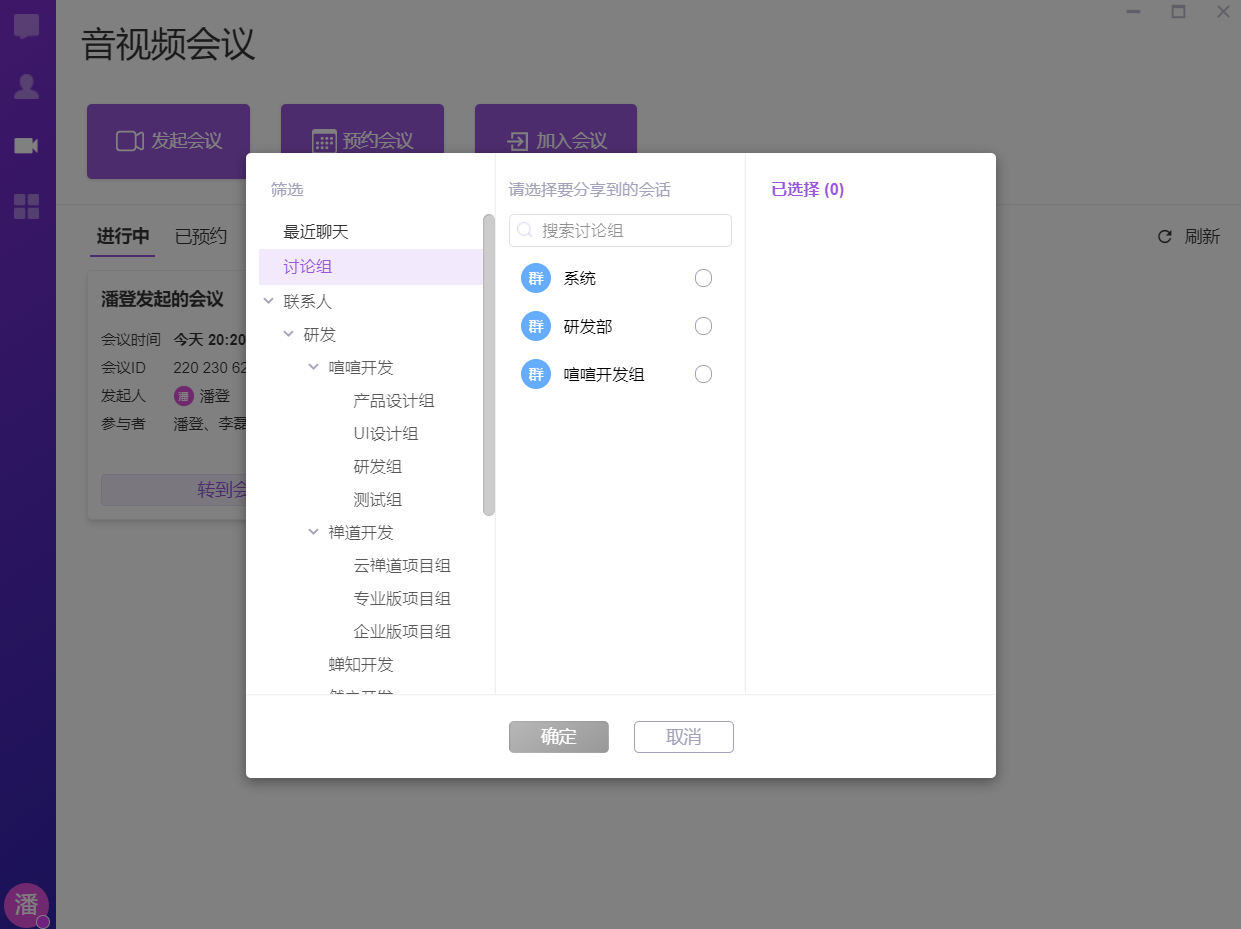
- 进行中的会议支持分享会议至最近聊天、讨论组和联系人。
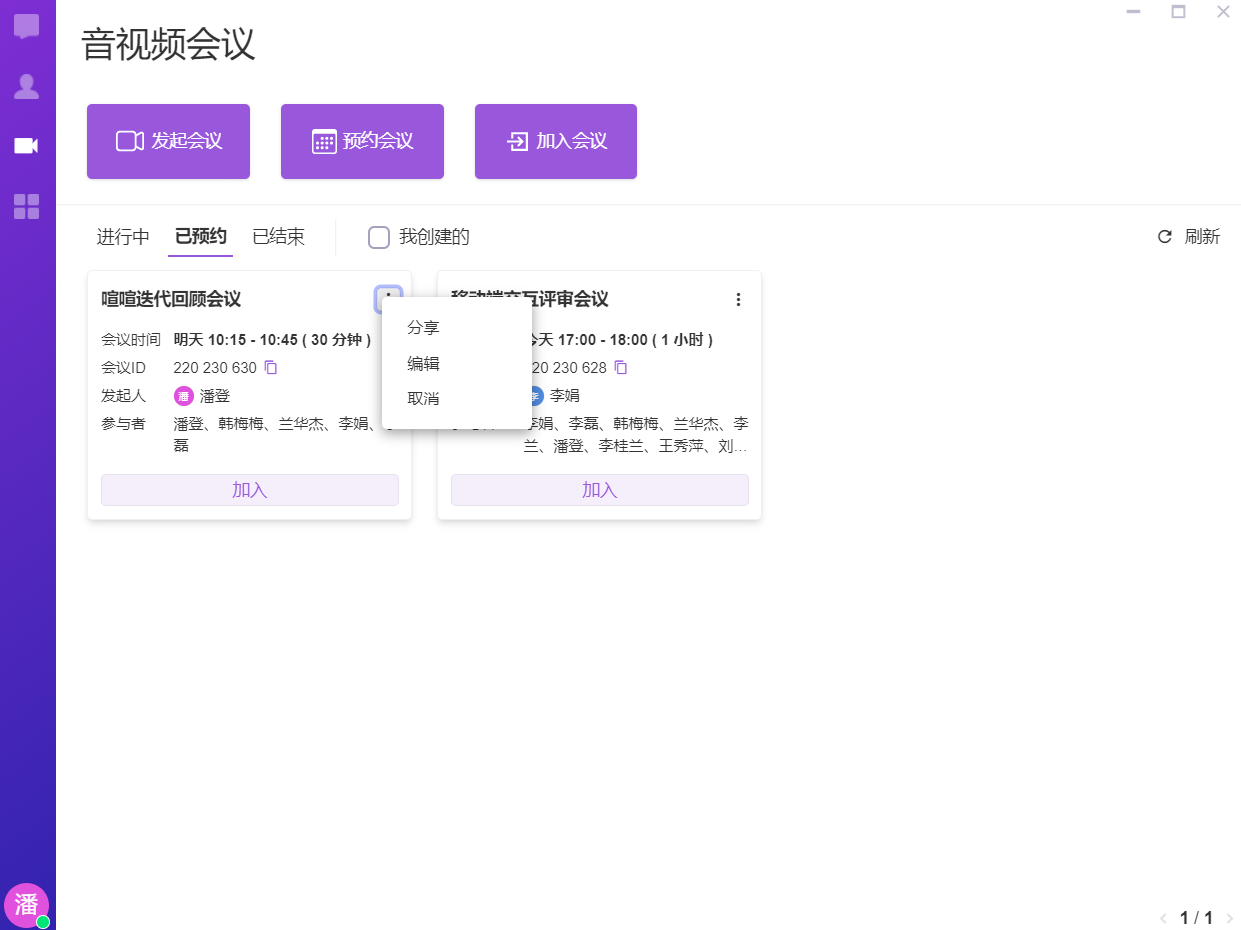
已预约:展示我创建的预约会议和我为参会人的预约会议。
- 已预约状态下展示未到开始时间的预约会议,到开始时间后您可在进行中的会议下查看。
- 卡片中依次展示:会议时间、时长、会议ID、发起人、参与者。
- 点击底部加入按钮可以提前入会。
- 他人创建的预约会议只支持分享,同进行中的会议。
- 我创建的预约会议支持分享、编辑、取消。
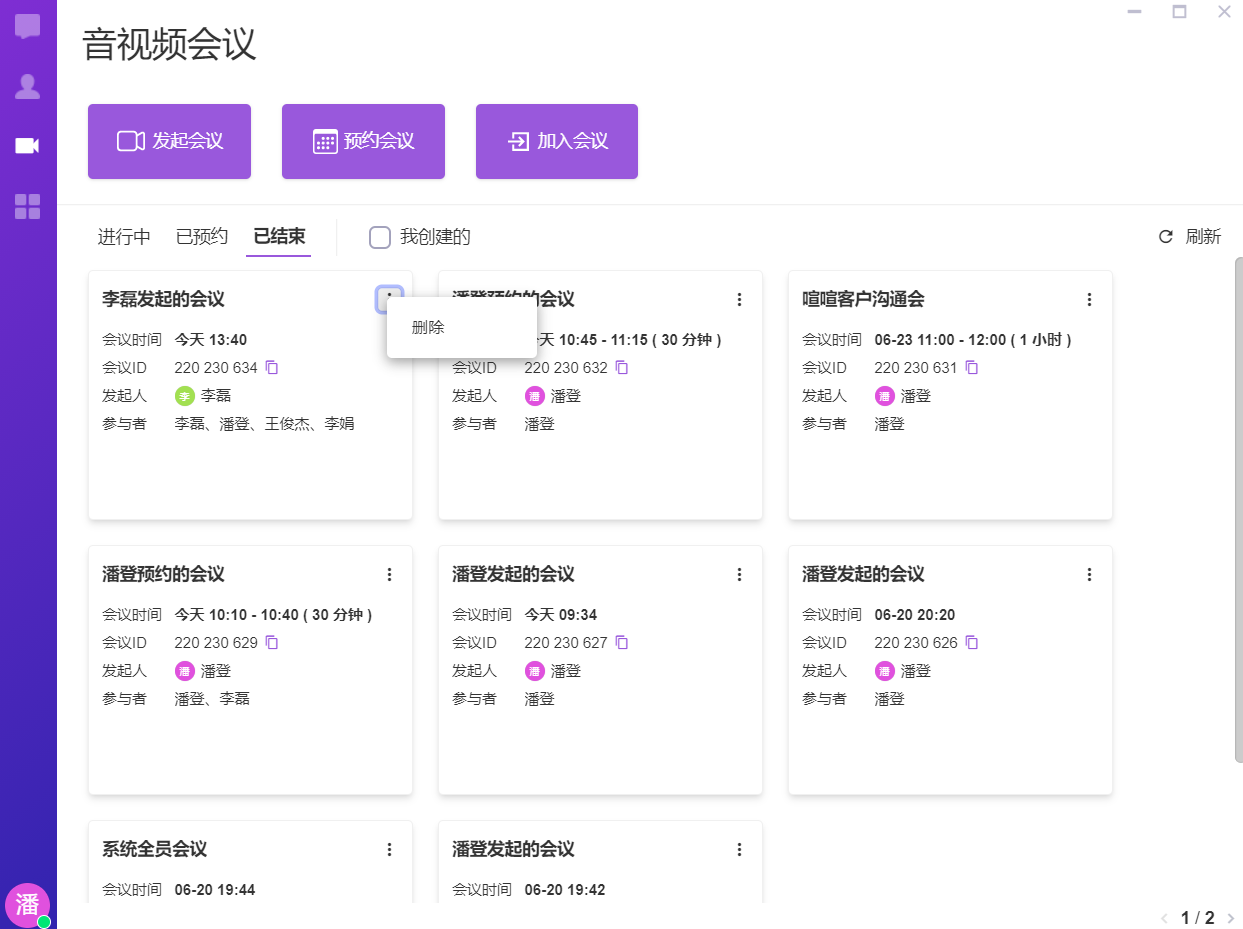
已结束:展示所有与我相关已结束的会议。
- 预约会议超过会议结束时间半小时将不能再入会。
- 已结束的会议点击右上角更多按钮可选择删除历史会议。
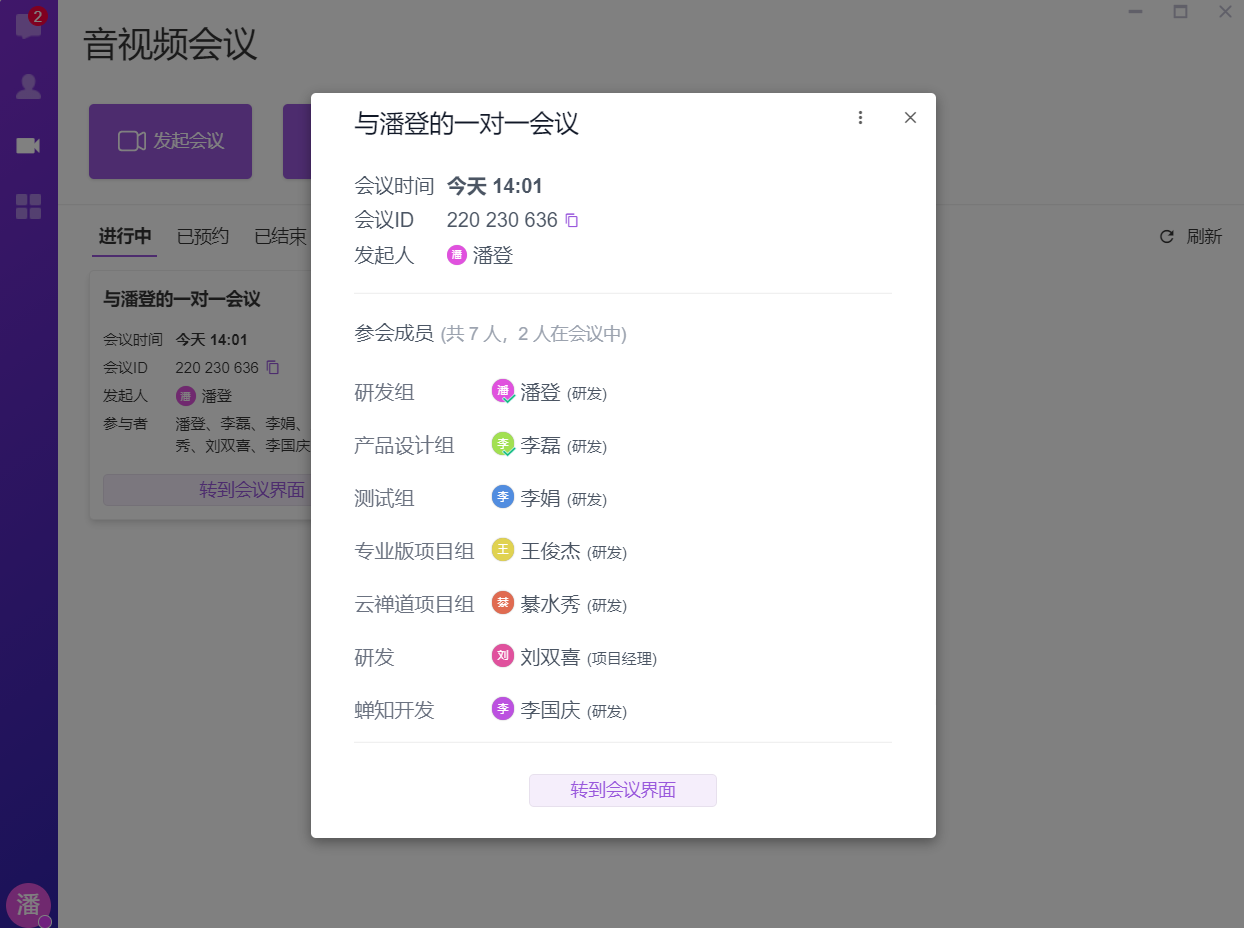
点击会议卡片可查看会议详情。
- 顶部展示会议主题、会议时间、会议ID(支持复制ID)、发起人。
- 下方展示参会人员部门、姓名、职位,以及统计入会信息。
- 底部展示操作按钮同会议卡片,此处不再赘述。
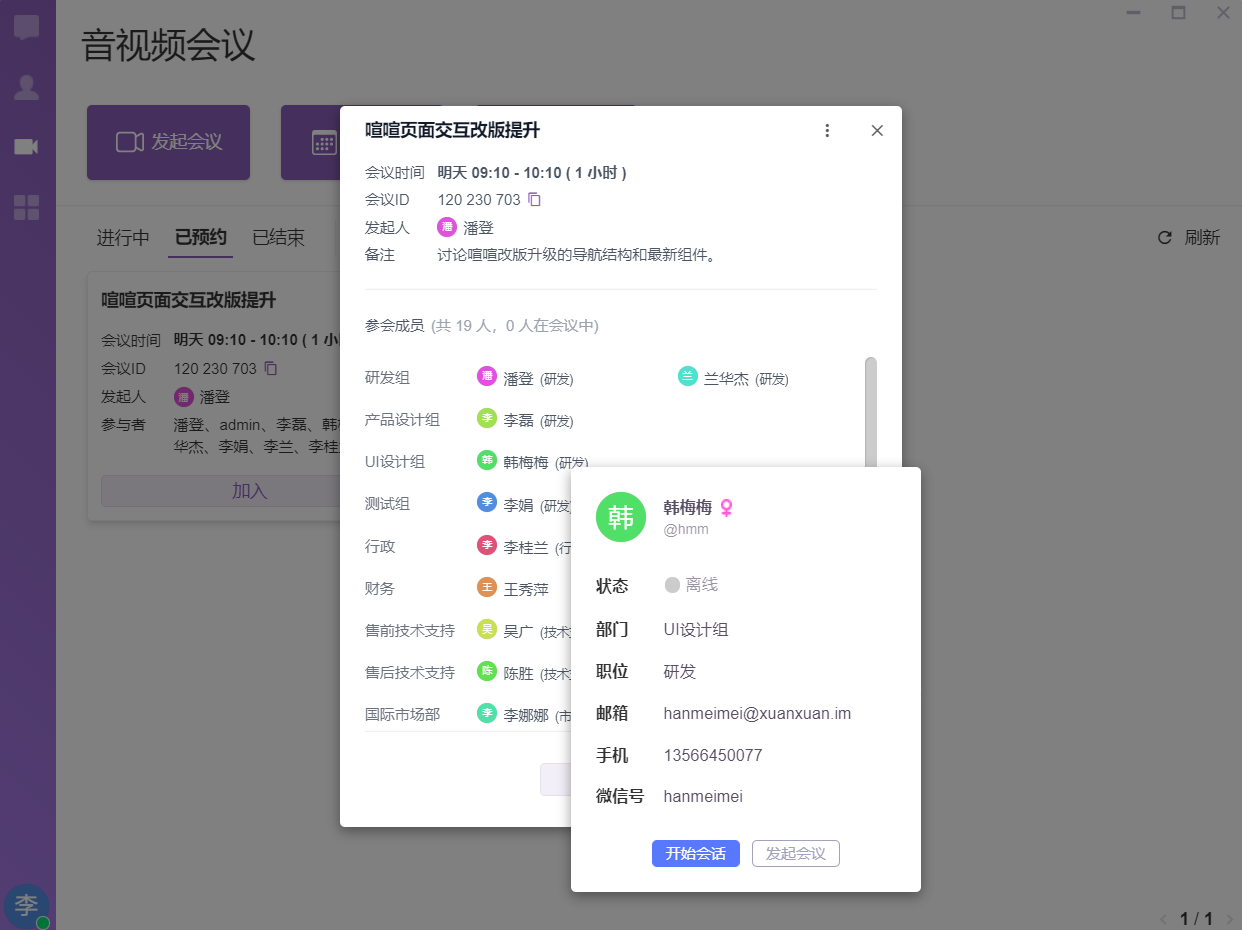
- 点击会议详情页参会成员头像、名称、职位区域,均可以显示成员信息卡片。
 获取方案
获取方案
 联系我们
联系我们


 社群交流
社群交流