- 1 喧喧客户端的下载
-
2. 喧喧客户端的基本使用
- 2.1. 喧喧客户端的用户和设置
- 2.2. 喧喧客户端的通讯录
-
2.3. 喧喧客户端的聊天会话
- 2.3.1. 会话菜单
-
2.3.2. 聊天窗口
- 2.3.2.1 聊天会话功能
- 2.3.2.2 9.0+版本基于jitsi的音视频会议功能
- 2.3.2.3 7.2+版本基于SRS的音视频会议功能
- 2.3.2.4 3.2+版本基于OWT的音视频会议功能
- 2.3.2.5 聊天会话和消息管理
- 2.3.2.6 消息记录同步
- 2.3.2.7 侧边栏信息
- 2.3.2.8 机器人推送功能
- 2.4. 喧喧客户端的扩展应用
-
2.5. 喧喧客户端的会议功能
- 2.5.1. 音视频会议基础版(7.1及以下版本)
-
2.5.2. 音视频会议增强版(7.2-7.3版本)
- 2.5.2.1 一对一音视频会议
- 2.5.2.2 群组音视频会议
- 2.5.2.3 独立发起音视频会议入口
- 2.5.2.4 分享音视频会议到会话
- 2.5.2.5 预约会议
- 2.5.2.6 音视频会议应用
- 2.5.3. 音视频会议增强版(9.0及以上版本)
机器人推送功能
- 2026-01-22 19:16:01
- 张玉洁
- 2613
- 最后编辑:张玉洁 于 2026-01-22 19:26:52
- 分享链接
本篇目录
一、功能简介
新版本推出的小喧喧机器人是一种自动化程序,可以向你自动推送消息。
二、操作流程
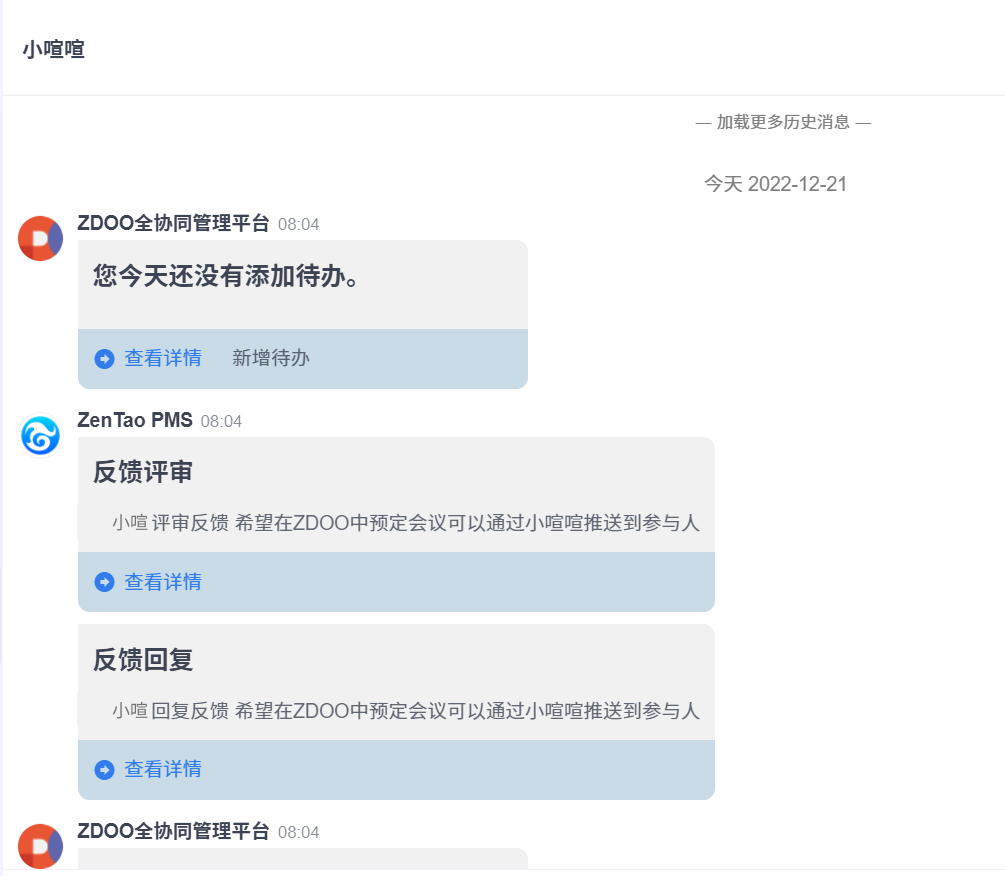
1、消息提醒
升级后原消息通知将会放在机器人会话中,默认会包含我们内置的通知信息,后续您可以配置应用选择将希望收到的实时信息放在机器人中。例如,若您配置禅道作为后台,禅道的相关通知会出现在机器人会话中。
2、禅道相关指令
若您使用禅道作为后台配置,我们支持通过指令对禅道任务相关控制,实现开展高效办公。
首先需要输入“禅道”进入应用下,指令支持对禅道中任务进行查询及操作。
查询任务指令格式为:查看 任务 条件值1 条件值2 条件值n……
我们提供丰富的别名处理,您可以按照习惯将“查看”替换为“搜索”、“查询”或“筛选”。
筛选条件支持按照ID、状态、指派人、优先级、名称过滤,同一过滤属性下多值采用“,”分割,不同过滤属性使用空格分割
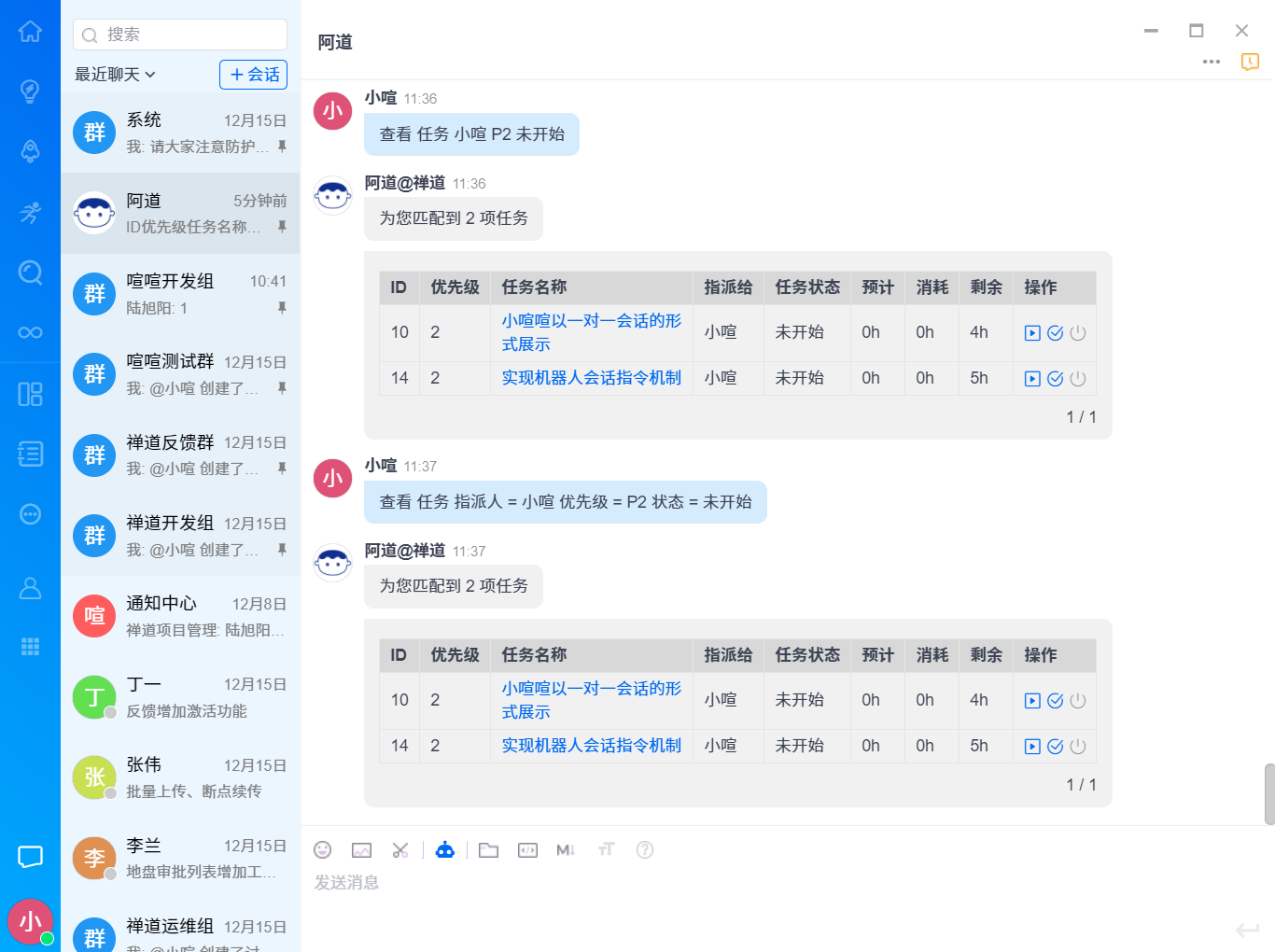
您可以对查询到的任务进行操作,目前支持开始任务、完成任务、关闭任务,点击查询结果列表中的对应按钮即可实现
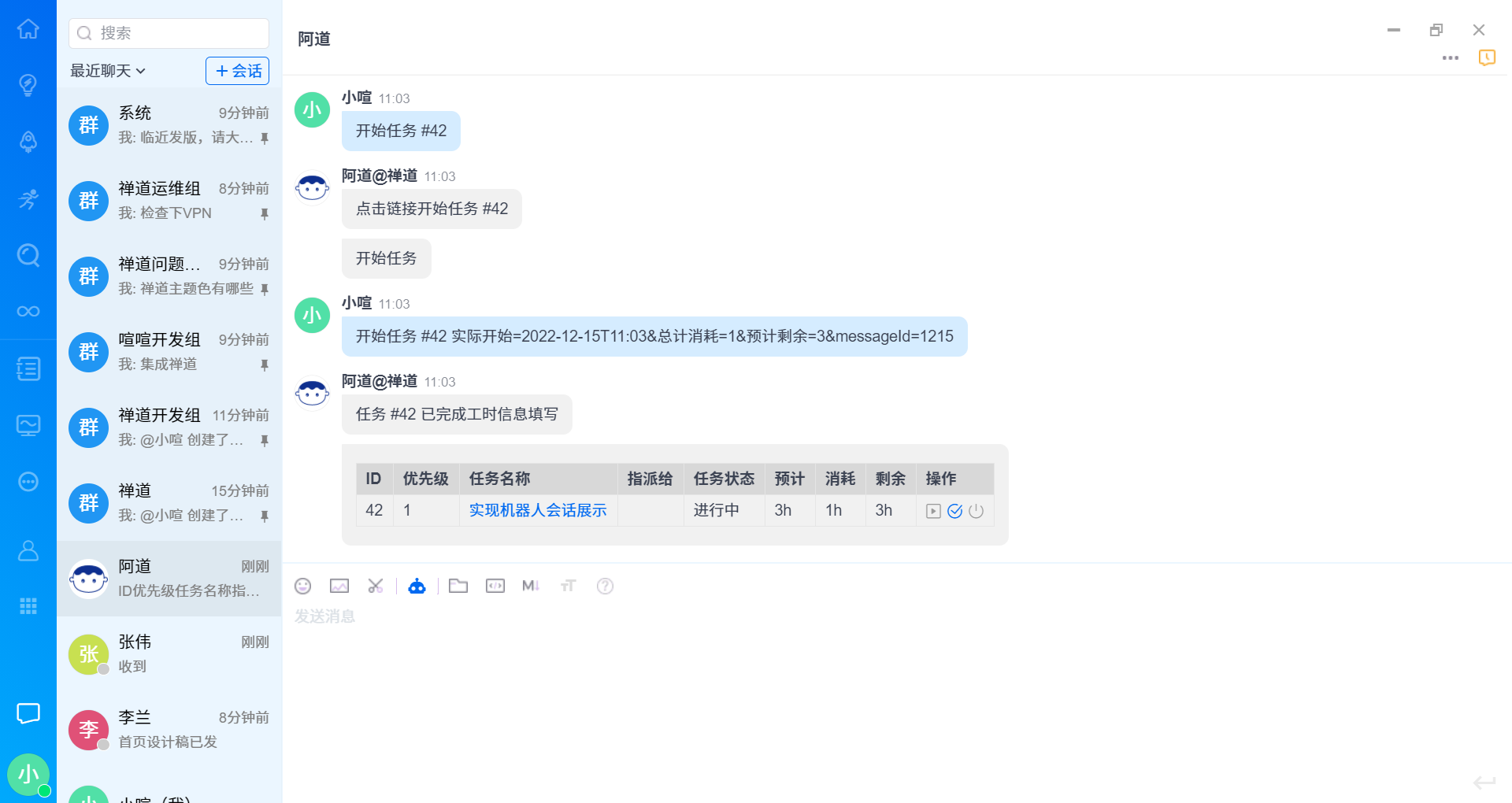
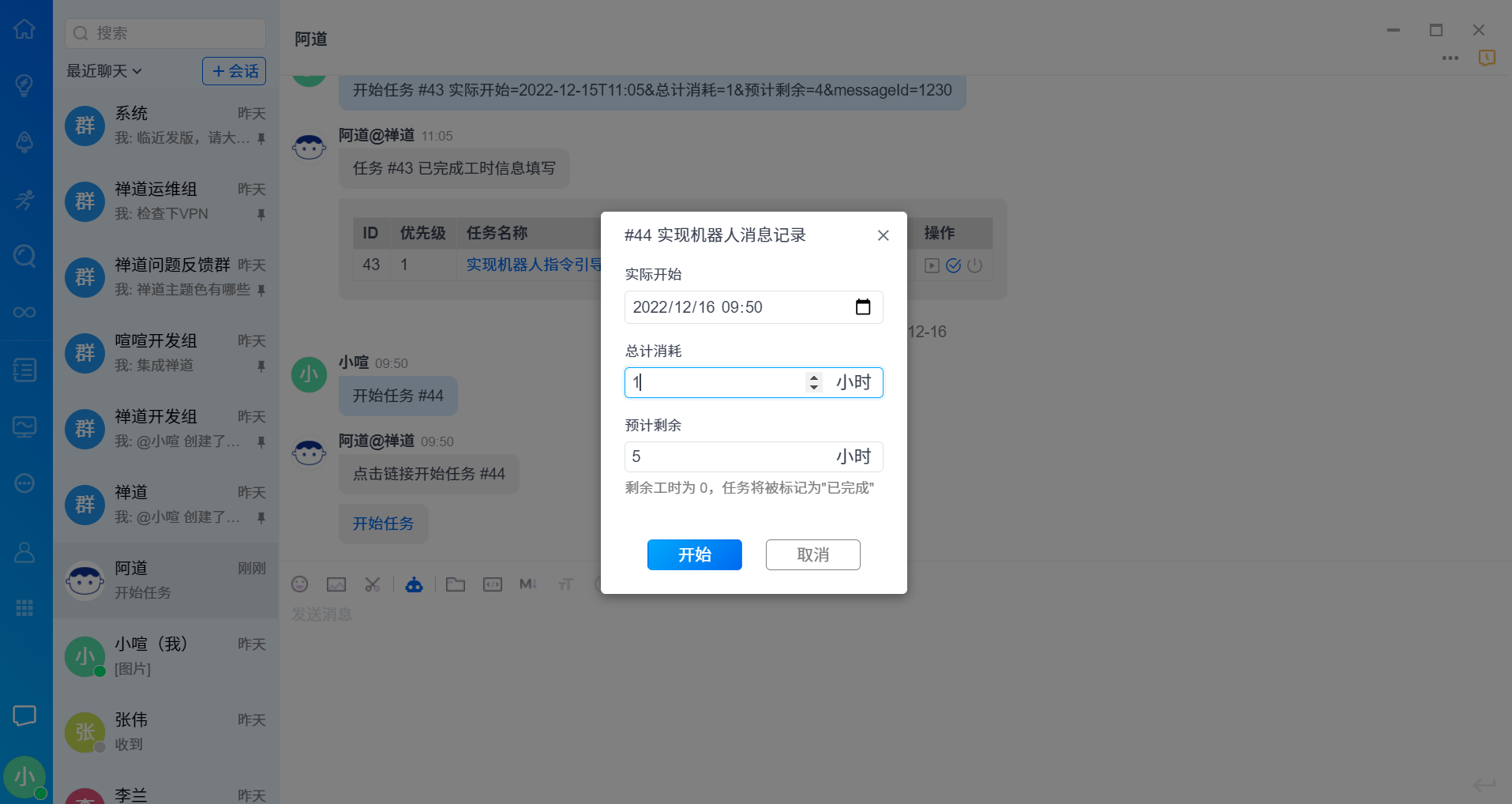
您也可以通过输入操作指令格式实现任务操作,指令格式为:操作动作(开始、完成、关闭) 任务 #ID。
指令实现逻辑与禅道相同,在禅道中会有记录相关操作,需要填写工时记录等信息。
三、机器人应用开发
机器人具有很高的可定制性,您可以开发属于自己的机器人应用,详情请见 《机器人应用开发》手册
 获取方案
获取方案
 联系我们
联系我们


 社群交流
社群交流