
- 1 喧喧客户端的下载
-
2. 喧喧客户端的基本使用
- 2.1. 喧喧客户端的用户和设置
- 2.2. 喧喧客户端的通讯录
-
2.3. 喧喧客户端的聊天会话
- 2.3.1. 会话菜单
-
2.3.2. 聊天窗口
- 2.3.2.1 聊天会话功能
- 2.3.2.2 9.0+版本基于jitsi的音视频会议功能
- 2.3.2.3 7.2+版本基于SRS的音视频会议功能
- 2.3.2.4 3.2+版本基于OWT的音视频会议功能
- 2.3.2.5 聊天会话和消息管理
- 2.3.2.6 消息记录同步
- 2.3.2.7 侧边栏信息
- 2.3.2.8 机器人推送功能
- 2.4. 喧喧客户端的扩展应用
-
2.5. 喧喧客户端的会议功能
- 2.5.1. 音视频会议基础版(7.1及以下版本)
-
2.5.2. 音视频会议增强版(7.2-7.3版本)
- 2.5.2.1 一对一音视频会议
- 2.5.2.2 群组音视频会议
- 2.5.2.3 独立发起音视频会议入口
- 2.5.2.4 分享音视频会议到会话
- 2.5.2.5 预约会议
- 2.5.2.6 音视频会议应用
- 2.5.3. 音视频会议增强版(9.0及以上版本)
-
2.6. 喧喧客户端AI会话
- 2.6.1 AI会话
- 2.7. 喧喧客户端的文档管理
AI智能管家
- 2026-11-17 15:43:56
- 汤倩倩
- 4
- 最后编辑:汤倩倩 于 2026-11-17 15:43:56
- 分享链接
本篇目录
喧喧自11.2版本以上提供AI智能管家功能。AI 智能管家是喧喧会话中的 AI 助手。它可以读取你指定的历史聊天记录,把较长的一段讨论整理成结构清晰的 快速总结,或从对话中 提取待办任务、负责人和时间。整理结果展示在会话右侧的面板中,可以继续追问,也可以转发给他人或保存为文档。
适用场景:
- 群聊讨论很长,需要快速回看讨论重点、结论和未决事项。
- 需要把聊天中的口头约定整理成待办清单,明确负责人和截止时间。
- 需要把有价值的 AI 输出沉淀为团队文档。
一、使用入口
入口位于会话界面顶部工具区:打开任意单聊或群聊,顶部均提供“智能管家”按钮(在“更多”按钮左侧)。
二、选择消息并提交任务
1. 打开智能管家弹窗
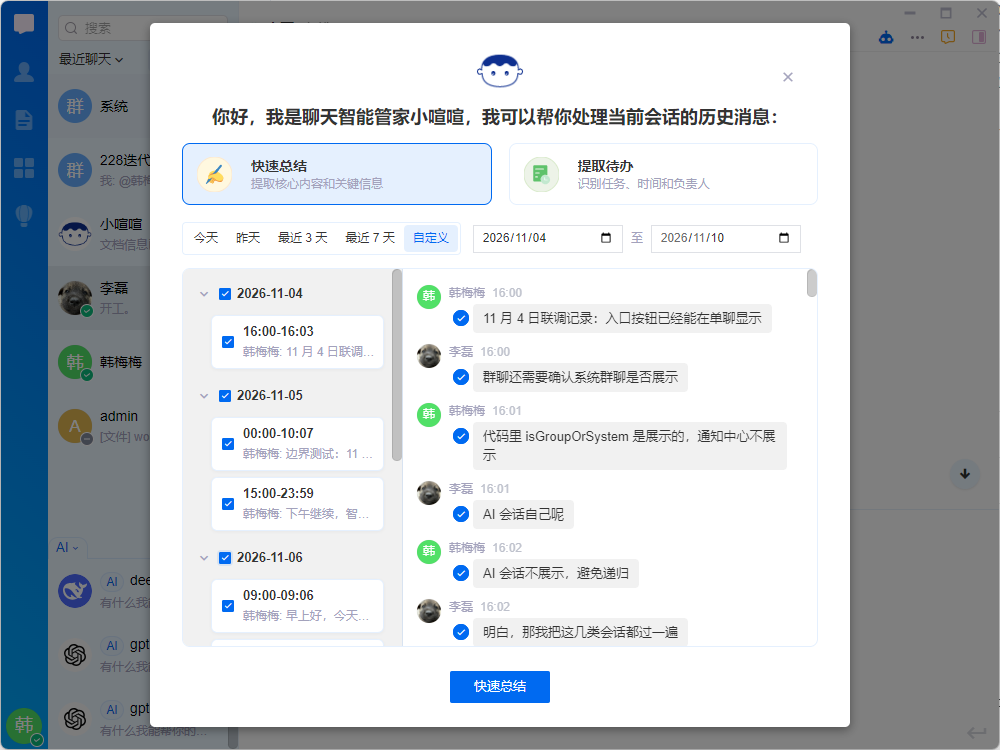
点击“智能管家”按钮,弹出历史消息选择窗口。支持选择任务类型并按照时间范围选择历史消息。
点击右上角关闭按钮可以返回会话界面。
2. 选择任务类型
任务类型以左右并列的两张卡片呈现,默认选中“快速总结”。
| 任务类型 | 说明 | 输出内容 |
|---|---|---|
| 快速总结 | 提取核心内容和关键信息 | 按主题或时间线组织的结构化总结,突出关键人物、时间节点和动作项 |
| 提取待办 | 识别任务、时间和负责人 | 逐条列出任务描述、负责人、截止时间、优先级和相关背景 |
3. 选择时间范围
弹窗提供五个时间范围,所有边界都按你当前所在时区计算,包括今天、昨天、最近3天、最近7天、自定义时间。
- 弹窗首次打开默认选中“今天”。若今天没有可用的历史消息,仍显示“今天”的空状态,可切换其他范围。
- 选择“自定义”后,快捷选项右侧出现日期范围选择器,分别设置开始日期和结束日期。
- 切换时间范围后,此前选择的时间片段会被清空,需要在新范围内重新选择。
4. 勾选要处理的消息
弹窗主体分为左右两部分:左侧是按天分组的时间片段,右侧是当前范围内的消息预览。支持全选和取消全选,选中时间片段联动选中片段下的全量消息,支持选中≤200条消息。
5. 提交任务
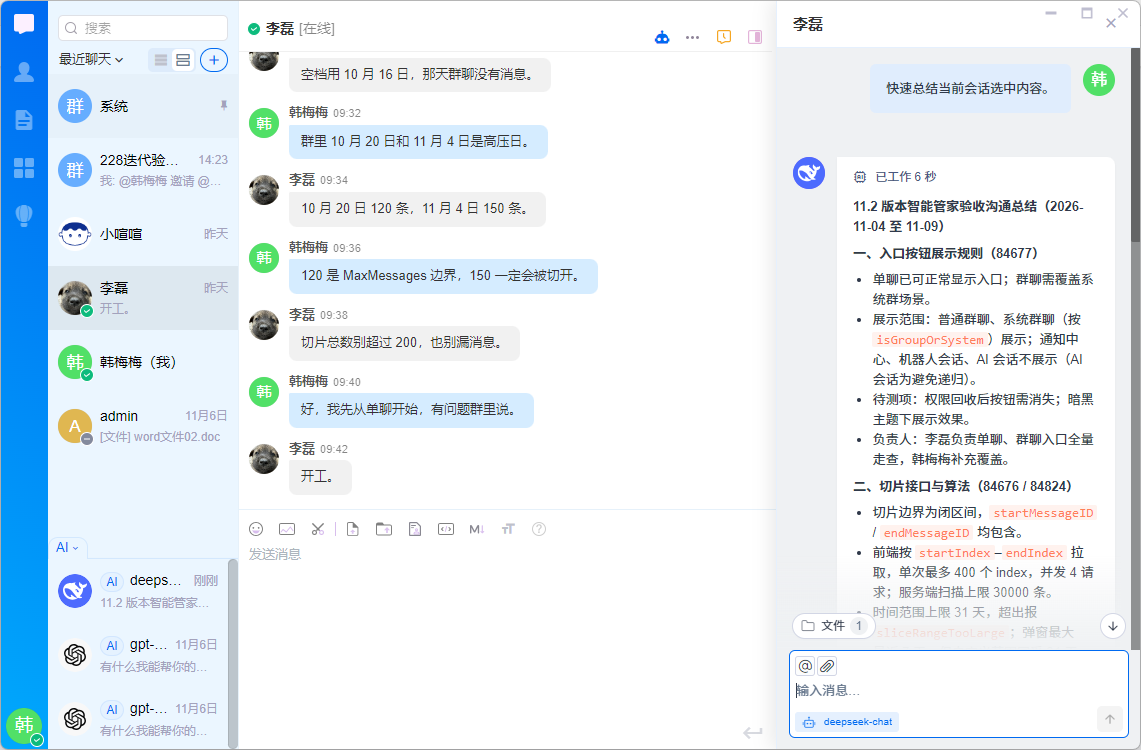
选中消息后点击底部快速总结/提取待办按钮,会话右侧出现智能管家面板并开始生成结果。
三、查看生成结果与继续追问
生成结果展示在会话窗口右侧的智能管家面板中,不会打断当前聊天。每次提交都以当前用户身份,在智能管家中新建一个会话,便于在历史记录中区分。
可以在面板内继续输入问题,例如让 AI 补充某位成员的观点、把结果改成表格、只保留某一类待办。追问在此次任务对应的会话中进行。
四、转发 AI 生成内容与保存到文档
AI 回复的消息气泡支持右键操作,菜单项依次为“转发”和“保存至文档”,用于把生成结果传递出去或沉淀为组织资产。
1. 右键点击 AI 回复,选择“转发”,调起喧喧的消息转发窗口,可转发至私聊或群聊。
2. 右键点击 AI 回复,选择“保存至文档”,调起创建文档窗口,AI 内容写入新文档。
 获取方案
 联系我们


 社群交流