
税务内网聊天工具部署指南:服务器要求与安装步骤
税务系统内网聊天工具部署指南:详解喧喧IM私有化部署的服务器要求、防火墙配置与一键安装步骤,满足信创安全合规,轻松搭建内部即时通讯。
预计阅读时间12分钟
发布时间2026-05-31
更新时间2026-05-31
作者:杨晓敏

在税务系统这类对信息安全有着严苛要求的单位内部,内部沟通工具的选择绝非小事。数据安全、通信可控、符合信创规范,是压在每一位IT管理者心头的三条红线。通用的公网聊天工具,尽管便捷,但在涉密环境下,其潜在的安全隐患与合规风险是无法被接受的。
因此,私有化部署成为保障税务系统内部信息安全的唯一正确路径。这意味着将整个通讯系统搭建在单位的内部服务器上,实现与外网的物理或逻辑隔离。喧喧IM,作为一款专为国企、军政单位设计的私有化部署即时通讯平台,凭借其在安全、信创和易用性上的卓越表现,成为满足税务系统需求的理想选择。本文旨在提供一份详尽的、保姆级的喧喧IM Windows服务器部署指南,帮助IT管理员高效、顺利地完成内网聊天工具的搭建。
一、为什么喧喧IM是税务内网通讯的理想选择?
核心优势概览
- 完全私有化部署:支持在税务系统内部局域网部署,与外网物理隔离,从根源上杜绝数据泄露风险。所有数据均由单位自主掌控。
- 全链路安全加密:从客户端到服务器的消息传输、文件传递,以及数据库中的消息存储,均采用高强度加密,符合高安全标准。
- 全面支持信创:完美适配麒麟、统信UOS等国产操作系统和鲲鹏、申威、龙芯等国产CPU,全面满足税务系统的国产化合规要求。
- 轻量易用,降低运维成本:提供一键安装包,部署流程极为简化,对服务器资源占用低,非专业人士也能快速上手和维护。
专为高安全场景设计的功能
- IP登录限制:可后台设置IP白名单,只允许单位内部或特定网段的IP地址访问系统,有效防止未授权访问,增强了访问控制的颗粒度。
- 数据自主可控:所有用户数据、聊天记录、传输文件均100%存储在单位自己的服务器上,确保了信息的绝对所有权和控制权。
- 强大的扩展性:提供开放API接口,便于与单位内部现有的OA、ERP等办公系统进行深度集成,打造统一的信息化工作平台。
二、部署前规划:服务器硬件与网络环境要求
在开始部署之前,合理的资源规划是成功的关键。我们建议为5000人以下的单位准备如下软硬件环境。
服务器硬件配置建议
- 适用规模:面向5000人以下的单位。
-
XXB(后端服务)服务器:
- 操作系统:Windows Server 2016/2019/2022
- CPU:8核及以上
- 内存:16GB及以上
-
XXD(消息中转)服务器:
- 操作系统:Windows Server 2016/2019/2022
- CPU:8核及以上
- 内存:16GB及以上
-
音视频服务器(如需):
- CPU:8核及以上
- 内存:16GB及以上
- 带宽:建议8Mbps以上。评估标准为:音频会议每人约占用0.5Mbps,视频会议每人约占用1Mbps。
- 硬盘与带宽:硬盘空间主要取决于文件、图片的上传频率和大小,建议预留充足空间。内网带宽通常较为充裕,但若文件传输频繁,也需关注。
内网网络环境要求
- 推荐方案:采用完全内网部署方案(方案二),即服务器和所有客户端均在企业内部局域网中,无法连接外网。
- 网络规划:确保服务器部署在单位内部局域网中,所有客户端均通过分配的内网IP地址进行访问。
- 端口规划:提前规划并记录即将使用的服务器IP地址,并确保网络策略及防火墙允许下文将要提到的特定端口通信。
三、核心实操:喧喧IM服务端Windows一键安装部署步骤
我们以Windows一键安装包为例,演示整个部署过程,该过程被设计得极其简单。
第一步:下载并启动一键安装包
-
获取安装包:从喧喧IM官网下载最新的Windows一键安装包(以
.exe结尾的文件)。 -
解压与存放:双击下载的安装包,将其解压至一个非系统盘(例如
D:\\)的根目录下。解压后会得到一个名为zbox的文件夹。 -
启动服务:进入
D:\\zbox目录,找到并双击 “喧喧启动后端服务” 程序。 - 修改数据库密码:首次启动成功后,系统会提示默认数据库密码过弱。出于安全考虑,强烈建议根据提示修改数据库密码。
第二步:访问后台并进行基础配置
-
登录后台:服务启动面板上,点击“访问喧喧后台”按钮。在打开的登录页面,使用默认管理员账号
admin和密码123456登录。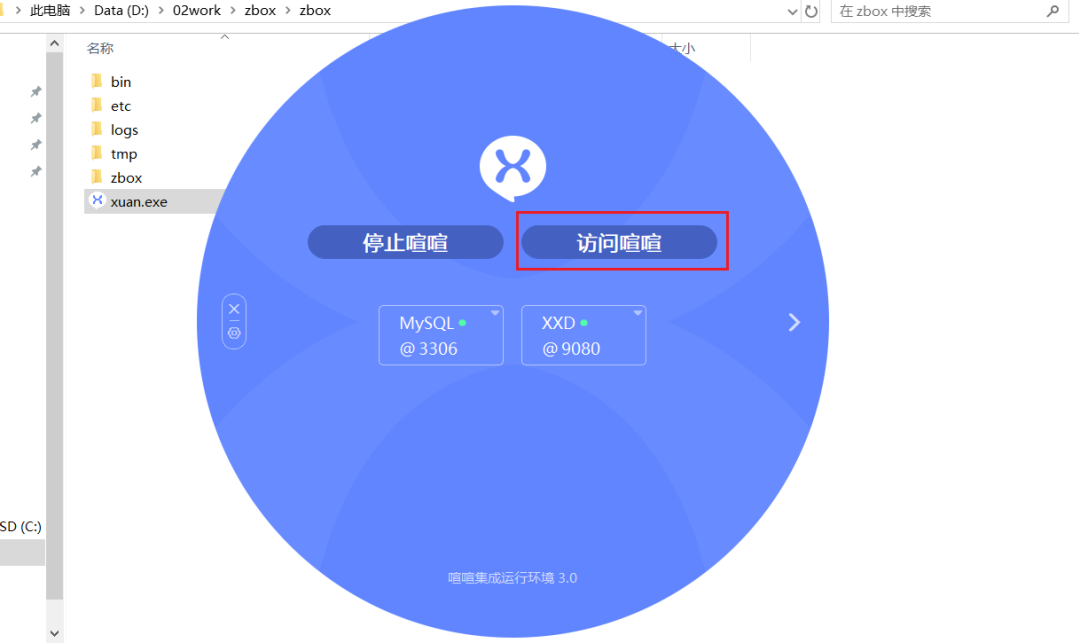
- 参数配置:登录后,进入后台的 “后台 - 参数” 页面。您需要根据服务器的实际内网IP地址修改相关设置,当然,如果服务器配置简单,也可以直接使用默认配置后点击保存。
-
下载配置文件:保存参数后,系统会提示您下载已更新的
xxd.conf配置文件。 -
替换配置文件:将刚刚下载的
xxd.conf文件,复制并覆盖到D:\\zbox\\xxd\\config\\目录下的同名文件。
第三步:导入授权文件激活系统
- 获取授权:在喧喧IM官网注册账号并登录,在个人中心申请免费版或专业版的授权文件(License)。
-
下载授权包:企业授权申请审批通过后,您将可以下载一个名为
xuanxuan.用户名.zip的压缩包。 -
部署授权:将该压缩包解压,会得到一个
license目录。将这个license目录完整地复制并覆盖到D:\\zbox\\xxb\\config\\license目录下即可完成授权。
第四步:配置服务器防火墙规则
-
关键端口:为保证客户端能正常连接到服务器,需要开放
11443(TCP) 和11444(TCP) 这两个端口。 - 操作路径:在服务器上,通过 “控制面板 -> Windows Defender 防火墙 -> 高级设置” 来创建新的入站规则。
-
规则设置:
- 规则类型:选择 “端口”。
- 协议和端口:选择 “TCP”,并在“特定本地端口”中输入
11443, 11444。 - 操作:选择 “允许连接”。
- 配置文件:为确保在各种网络环境下都生效,建议勾选 “域”、“专用”、“公用”。
- 命名规则:为规则指定一个清晰的名称(如 “XuanXuan Ports”),然后点击“完成”创建规则。

四、验证部署:客户端下载、安装与登录
完成服务端部署后,最后一步就是连接客户端以验证整个系统是否正常工作。
下载与安装客户端
- 管理员下载:管理员可以直接在喧喧IM后台的 “客户端” 下载区块,下载适用于Windows、macOS或Linux等不同操作系统的客户端安装包。
-
员工下载:为了方便单位内部员工统一安装,管理员可以在后台生成专属的客户端下载链接,通过内部通知或邮件下发给员工。

客户端首次登录
- 安装客户端:在个人工作电脑上双击安装包,完成客户端的安装。
-
配置服务器地址:打开客户端,在登录界面,需要准确填写喧喧IM服务器的内网地址。格式通常是
http://服务器内网IP,例如:http://192.168.1.10。 - 输入账号密码:使用管理员在后台为个人创建的账号和密码进行登录。
- 验证成功:如果能够成功登录并看到聊天主界面,则表示服务端部署成功,且客户端与服务器之间的网络连接畅通无阻。
五、常见问题与解决方案 (FAQ)
Q1:安装时XXD服务无法启动,一直显示“XXD安装中”怎么办?
-
检查端口占用:首先确认服务器的
11443和11444端口没有被其他应用程序(如IIS、其他Web服务)占用。可以使用netstat -ano命令进行排查。 -
查看日志:检查
zbox\\xxd\\log目录下的日志文件,这里通常会记录详细的错误信息,是定位问题的关键。 -
检查配置文件:再次确认
zbox\\xxd\\config\\xxd.conf配置文件中的IP地址和各项参数是否填写正确。
Q2:客户端无法登录,提示“无法连接到服务器”?
- 检查服务器地址:确保客户端填写的服务器IP地址准确无误,并且是客户端电脑可以访问到的内网地址。
-
检查网络连通性:在客户端电脑上打开命令提示符,使用
ping 服务器IP地址命令测试与服务器的网络是否通畅。 -
检查防火墙:再次确认服务器端的Windows防火墙,以及单位网络中可能存在的硬件防火墙或安全组策略,已经正确放行了
11443和11444端口的TCP流量。
Q3:服务端和客户端的版本有什么要求吗?
- 版本兼容原则:为了保证系统的稳定性和所有功能的正常使用,服务端的版本号需要大于或等于客户端的版本号。
- 建议:我们始终建议服务端和客户端都使用官方发布的最新稳定版本,这样可以获得最佳的性能、最新的功能以及最全面的安全保障。
Q4:部署完成后,如何进行日常维护?
-
定期备份:制定备份策略,定期对整个
zbox文件夹和数据库进行备份,以防任何意外导致数据丢失。 - 关注更新:关注喧喧IM官网的更新公告,当有新版本发布时,根据官方升级文档及时升级服务端和客户端,以获取新功能和安全补丁。
- 监控资源:日常关注服务器的CPU、内存和硬盘使用情况,确保系统资源充足,保障服务的稳定运行。
相关推荐
随机阅读

 523
523








 获取方案
获取方案
 联系我们
联系我们


 社群交流
社群交流