
信创环境 IM 实测:三类国产终端上的安装、登录与消息验证
从三类国产终端的 CPU 架构和系统组合入手,拆解信创环境 IM 的安装、登录与消息验证步骤,给出可复用的验收清单、排查顺序和版本边界提醒。

先把结论放在前面:信创环境 IM 能不能用,取决于四个匹配——CPU 架构、系统版本、安装包格式、网络与端口。四项对上,安装和登录通常不会有大问题;四项里有一项不对,后面就会表现为装不上、登不上,或者消息发不出去。
这篇把“实测”拆成一套可复现的验收流程。文中不编造跑分和截图,步骤和判断标准来自喧喧IM官方 Linux 安装文档、信创适配页和通用 Linux 排障方法。不同机型、系统小版本和桌面环境可能有差异,执行时以实际终端为准。按三类终端各跑一遍,你能留下一份可以交给运维、采购或厂商的验收记录。
一、三类国产终端怎么分,为什么先看 CPU 架构
信创终端不是一种机器。按 CPU 指令集和操作系统组合,常见的办公终端可以归为三类。分类的目的不是做参数对比,而是先判断安装包能不能通用。
| 终端类型 | 典型组合 |
uname -m
|
安装包重点 | 常见卡点 |
|---|---|---|---|---|
| ARM 架构 | 飞腾/鲲鹏 + 银河麒麟 |
aarch64
|
aarch64 的 deb 或 rpm | 包架构不符、依赖缺失、显示缩放 |
| x86 架构 | 海光/兆芯 + 统信 UOS |
x86_64
|
amd64 或 x86_64 的 deb | 32/64 位混用、权限不足、桌面环境差异 |
| LoongArch 架构 | 龙芯 + 统信 UOS/银河麒麟 |
loongarch64
|
loongarch64 的 deb 或厂商包 | 包是否提供、Electron 运行库、外设 |
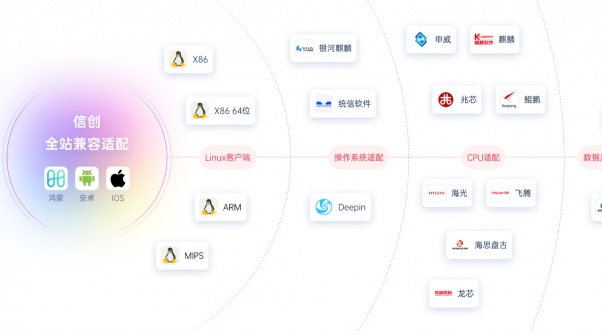
这张表是典型组合,不是所有机型清单。 喧喧IM 官方信创页列出的适配范围包括银河麒麟、统信 UOS、Deepin,以及申威、兆芯、鲲鹏、海光、飞腾等 CPU;官方资料中也提到龙芯。具体到某一台机器,仍要以对应版本和厂商适配说明为准。
申威 SW64 终端的验证方法相同,先看 uname -m
是否为 sw_64
,再找对应架构的安装包。云桌面和瘦终端不在本文展开,验证思路一样,但要多确认外设映射和网络策略。
1. ARM 架构:飞腾/鲲鹏 + 银河麒麟
这类终端在信创办公里很常见。安装前先确认 uname -m
输出 aarch64
,再找 aarch64 的包。x86 的 deb 或 rpm 即使能双击,也不应该装。
ARM 终端上容易出现两类问题:一是安装包架构不对,二是系统缺少 Electron 运行所需的依赖。前者表现为包管理器直接拒绝,后者多表现为安装完成但启动失败,或者启动后界面异常。先看报错原文,再决定是换包还是补依赖。
2. x86 架构:海光/兆芯 + 统信 UOS
这类终端和传统 x86 Linux 接近,uname -m
通常是 x86_64
。要注意 32 位和 64 位不要混用,老版本客户端可能只提供特定架构的包。
统信 UOS IM 的安装体验还会受桌面环境、权限策略和外设管理影响。普通用户没有安装权限时,dpkg
会直接失败;这时需要管理员权限,或者由管理员统一分发。不要把权限问题当成兼容问题。
3. LoongArch 架构:龙芯 + 统信 UOS/银河麒麟
LoongArch 终端的 uname -m
通常是 loongarch64
。这类终端最常见的问题不是安装命令,而是安装包是否提供。先到官方下载页或后台确认有没有对应架构的包,再谈安装。
如果官方包暂时没有覆盖你手里的系统小版本,不要拿其他架构的包硬装。比较稳妥的做法是把终端型号、CPU 架构、系统版本和客户端版本一起发给厂商确认,必要时走适配或定制流程。
二、安装前四项核对,能少走一半弯路
安装本身不复杂,复杂的是装之前的判断。四项核对做完,后面大部分问题都能提前排除。
1. 用 uname -m 查 CPU 架构
打开终端,执行:
uname -m
输出 aarch64
、x86_64
、loongarch64
、sw_64
或 mips64el
,分别对应不同的包。
安装包架构和终端架构不一致,后面的步骤不用继续。
2. 查系统发行版和小版本
执行:
cat /etc/os-release
重点看发行版名称和版本号。银河麒麟、统信 UOS 的不同版本,桌面环境、依赖库和安全策略可能不同。只写“麒麟”或“UOS”不够,排障时要把小版本带上。
3. 选对安装包格式
喧喧IM 为 Linux 提供 tar.gz、deb 和 rpm 三种安装包。deb 系用 dpkg
或 apt
,rpm 系用 rpm
或 dnf
,tar.gz 适合需要手动放置或排查依赖的场景。
不要只看文件名里的版本号,还要看架构。官方下载页给出的 Linux 基线是 Ubuntu 12.04、Debian 8、Fedora 21 或更高版本;信创发行版不能只按这个基线判断,仍要看麒麟、UOS 的适配清单。
4. 确认版本、权限和依赖来源
这一步最容易被忽略。先确认用的是开源版还是专业版。 版本与功能差异页显示,开源版提供通讯录、单聊、讨论组和基础消息等能力;专业版还提供文件传输、音视频会议、LDAP 认证、IP 登录限制、数据库消息加密存储等能力。
如果拿开源版去验证文件消息,失败不一定代表终端不兼容,也可能只是版本能力没开。 信创环境正式上线前,先确认版本、授权和功能范围,再安排验收。
纯内网环境还要确认依赖来源。deb 系如果缺依赖,系统可能无法直接联网安装;提前准备本地源、离线依赖包,或者让管理员统一制作安装镜像,比现场临时找包稳妥。
三、安装步骤与三类终端的卡点
这一节以喧喧IM为例,步骤依据官方 Linux 客户端安装文档。不同发行版的包管理命令略有差异,动作本身是一样的。
1. 通用安装顺序
- 从 官方下载页或喧喧IM 后台下载与终端架构匹配的客户端安装包。
- 退出正在运行的旧版客户端。
- 用对应包管理命令安装。
- 在应用菜单启动客户端,确认版本号和登录窗口正常出现。
deb 包的安装命令:
sudo dpkg -i xuanxuan-<版本>-<架构>.deb
如果提示依赖缺失,可以执行:
sudo apt-get -f install
官方文档里提到的 libappindicator1
、libindicator7
就是常见依赖。rpm 系可以用:
sudo rpm -ivh xuanxuan-<版本>-<架构>.rpm
升级时通常重新安装即可,原有数据会保留;安装前先退出正在运行的程序,避免文件被占用。更完整的安装说明可以看 安装升级手册。
2. ARM 终端
先确认包名里有 aarch64
或对应架构标识。安装完成后,重点看启动速度和界面渲染是否正常。如果启动失败,先看依赖报错,不要急着重装系统。
ARM 终端的性能差异比 x86 大,低配机型上不要同时开太多应用做验证。先单独启动客户端,确认登录窗口和通讯录能正常加载,再叠加文件传输和音视频测试。
3. x86 终端
x86 终端的包通常最好找,但要注意 32 位和 64 位。uname -m
是 x86_64
就选 64 位包,不要拿 i386 的包硬装。
如果安装命令成功、启动没有反应,先看是否是普通用户权限、桌面环境缺少托盘组件,或者安全策略拦截了可执行文件。把终端里执行命令的报错原文留下来,比截图更有用。
4. LoongArch 终端
先确认官方是否提供 loongarch64
的包。没有对应包时,不要用 x86 或 ARM 的包替代。把机型、CPU 架构、系统版本、客户端版本整理好,向厂商确认适配情况。
如果包能装上但启动异常,重点排查 Electron 运行库、图形驱动和桌面环境兼容性。这类问题往往需要厂商配合看日志,单靠改配置不一定能解决。
四、登录验证:按网络、地址、账号、证书的顺序排查
登录失败时,最怕一上来就重装客户端。更有效的方法是分层排查:先网络,再地址,再账号,然后看证书和时间。
1. 服务器地址和端口
服务器地址填管理员提供的访问地址,协议、域名或 IP、端口按实际部署填写。喧喧IM 采用私有化部署,客户端登录的是企业自己的服务器,不是公有云地址;服务器地址、端口和网络策略都要按本单位环境确认。
客户端使用手册说明,从喧喧IM 后台下载的客户端,服务器地址通常已经按管理员配置填好,可以减少手填错误。如果地址里带了多余路径或端口,客户端可能连不上。先问清楚管理员,不要凭记忆填。
2. 网络连通性和防火墙
先在终端上确认能不能访问服务器。可以用 ping
看基础连通性,用 curl
或 nc
看端口。
ping <服务器地址>
curl -I http://<服务器地址>:11443
喧喧IM 的部署文档提到通常需要放行 11443 和 11444 端口,前者是通用端口,后者用于客户端登录验证和文件上传下载。实际端口以你的部署配置为准。
纯内网环境还要看 VLAN、路由、访问控制列表和终端安全软件。能 ping 通不代表端口通,端口通也不代表应用层能登录,三层要分开看。
3. 账号、授权和目录服务
账号密码错误、账号被禁用、组织架构没有同步、授权文件过期,都会表现成登录失败。先确认账号在后台是否存在、是否启用,再确认授权是否正常。
如果单位接了 LDAP 或 AD,确认目录服务连接和同步状态。不要把目录服务的账号问题和 IM 客户端问题混在一起。
4. 证书、时间和客户端日志
使用 HTTPS 时,证书不受信任、证书过期、终端时间偏差过大,都可能导致登录失败。先看客户端报错,再看系统时间。
date
时间偏差大时,先校时再重试。仍然失败,就把客户端日志、后台日志、报错截图和时间点一起留下。给厂商提问题时,这些信息比一句“登录不上”有用得多。
| 现象 | 先查什么 | 常见原因 |
|---|---|---|
| 一直转圈或提示连接失败 | 服务器地址、端口、网络 | 地址填错、端口未放行、VLAN 不通 |
| 提示账号或密码错误 | 账号状态、密码、目录服务 | 账号未启用、密码错误、LDAP 未同步 |
| 登录后通讯录为空 | 组织架构、权限、同步任务 | 组织未同步、权限未配置 |
| HTTPS 证书告警 | 证书、系统时间 | 证书过期、自签证书未信任、时间偏差 |
| 登录成功但很快掉线 | 网络稳定性、服务端状态 | 链路抖动、服务端异常、安全策略拦截 |
五、消息验证:四项检查才算真的可用
消息能发出去,只是第一步。信创环境里的验收,至少要覆盖文字、文件、离线消息和多端同步四项。
1. 文字消息
用两个账号互发文字,检查到达时间、消息顺序、时间戳和换行格式。再发一条带链接或代码块的消息,确认显示没有乱码。
群聊里至少用三个账号,确认不同终端发出的消息都能到达,消息检索能搜到关键词。只测单聊,不足以说明群聊可用。
2. 文件消息
发一张图片、一个常用办公文档和一个较大的文件,检查上传进度、下载速度、文件能否打开、内容是否完整。对重要文件,可以比对文件大小或哈希值。
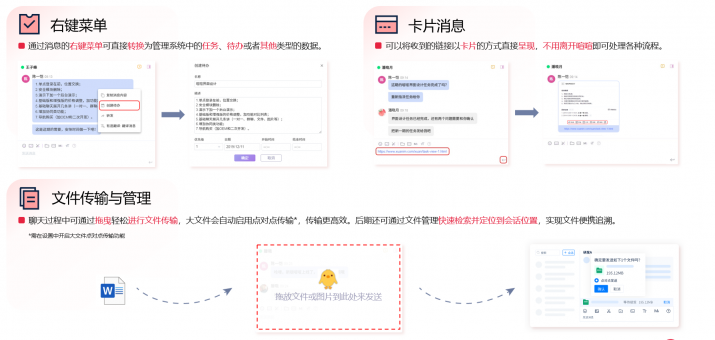
文件传输能力与版本有关。 如果用的是开源版,先确认当前版本是否包含文件传输;否则失败可能不是终端兼容问题。
3. 离线消息
让接收方先退出客户端或断网,发送方发送几条文字和文件,接收方重新登录后检查消息是否补齐、顺序是否正确、文件是否还能下载。
离线消息验证要覆盖“短时间离线”和“较长时间离线”两种情况。只测几分钟,不能说明长期离线后的表现。
4. 多端同步和检索
在 PC 端发送消息,在移动端登录后检查是否能看到;在移动端回复,PC 端是否实时收到。再检查历史消息检索、讨论组管理和消息记录是否正常。
如果单位使用鸿蒙移动端,按官方信创页的说明确认移动端支持范围。移动端不在本文的三类桌面终端里,但多端同步是消息验证的一部分。
需要说明的是, 加密配置不能靠客户端界面判断。客户端能登录、消息能到达,不等于传输加密和服务端存储配置正确。加密要看服务端配置和部署文档,终端侧能验证的是连通性、文件完整性和权限边界。
| 验证项 | 通过标准 | 失败信号 |
|---|---|---|
| 文字消息 | 双端到达,顺序和时间戳正常 | 延迟明显、乱序、乱码 |
| 群聊和检索 | 多账号收发正常,关键词能搜到 | 部分账号收不到、检索无结果 |
| 文件消息 | 上传下载完成,文件能打开且内容完整 | 进度卡住、文件损坏、无法下载 |
| 离线消息 | 重新登录后补齐,顺序正确 | 消息丢失、重复、文件失效 |
| 多端同步 | PC 与移动端状态一致 | 一端收不到、历史记录不同步 |
六、把实测变成可复用的验收记录
三类终端各跑一遍,结果要能比较,才有意义。建议用同一套记录表,把环境、步骤和结果固定下来。
1. 记录表
| 字段 | 记录内容 |
|---|---|
| 终端类型 | ARM / x86 / LoongArch |
| 机型与 CPU |
具体型号、uname -m
输出
|
| 操作系统 | 发行版名称、版本号、桌面环境 |
| 客户端版本 | 版本号、安装包格式、架构 |
| 安装结果 | 成功 / 失败,报错原文 |
| 登录结果 | 成功 / 失败,服务器地址、端口、账号 |
| 消息结果 | 文字、文件、离线、多端四项分别记录 |
| 备注 | 网络环境、外设、安全策略、日志位置 |
2. 通过标准和失败信号
安装通过的标准不是“双击有反应”,而是客户端能启动、版本号正确、登录窗口正常出现。登录通过的标准不是“看到主界面”,而是通讯录能加载、消息能收发。消息通过的标准不是“对方回了一句”,而是文字、文件、离线、多端四项都符合预期。
失败信号要写具体。比如“登录超时”比“登录不上”有用,“文件下载到 80% 中断”比“文件有问题”有用。记录越具体,厂商越容易定位。
3. 给厂商提问题时带什么
把终端型号、CPU 架构、系统版本、客户端版本、安装包名、报错原文、操作步骤和时间点一起提供。能附日志就附日志,能复现就写清复现步骤。 不要只发一张截图,也不要把不同终端的问题混在一条记录里。
七、常见问题
1. 信创终端上装 IM,最容易忽略的是什么?
安装包架构和版本边界。很多人只确认“系统是麒麟或 UOS”,却忘了看 uname -m
和包名里的架构;也有人用开源版验证文件传输,把版本差异当成终端兼容问题。先把这两项确认清楚,能省很多时间。
2. deb 安装报依赖缺失怎么办?
先执行 sudo apt-get -f install
让系统补齐依赖;如果是纯内网,提前准备本地源或离线依赖包。rpm 系可以用 dnf
或 yum
处理依赖。不要为了绕过依赖去改系统库,容易影响其他办公软件。
3. 客户端登录不上,先查什么?
按网络、地址、账号、证书的顺序查。先确认终端能访问服务器和 11443、11444 端口,再核对服务器地址、账号状态和授权,然后看 HTTPS 证书和系统时间。每一步都留下报错原文。
4. 消息能发出去,但文件打不开,算通过吗?
不算。文件消息要检查上传、下载、打开和内容完整性。先确认当前版本是否包含文件传输能力,再检查磁盘空间、文件权限和文件类型。重要文件可以比对大小或哈希值。
5. 纯内网怎么下载和更新客户端?
优先从喧喧IM 后台生成客户端下载链接,让终端在内网下载;管理员也可以把安装包放到内网共享盘或下载站。升级时同样走内网分发,先退出旧版客户端再安装新版本。这样既减少外网依赖,也方便统一版本。
本文核对的相关页面包括喧喧IM 信创解决方案、Linux 系统安装 XXC、客户端下载、客户端使用手册和版本与功能差异页,核对时间为 2026 年 10 月 30 日。具体版本、端口和适配范围以实际部署文档为准。
 2427
2427






 获取方案
获取方案
 联系我们
联系我们


 社群交流
社群交流