
Docker容器化一键部署:企业IM私有化搭建教程
手把手教你用Docker一键部署喧喧IM私有化平台,实现企业数据安全隔离、自主可控。详解服务器准备、docker-compose配置、启动验证及客户端连接,快速搭建专属企业IM。
在日常的企业运营中,团队沟通的效率与安全是两条并行的生命线。然而,许多团队依赖的公有云沟通工具,在带来便利的同时,也让企业的核心业务数据、客户信息和内部讨论暴露在不可控的风险之下。一旦发生数据泄露或服务中断,其后果不堪设Ford。将沟通的主导权和数据的所有权掌握在自己手中,已成为企业发展的必然选择。
私有化部署是解决这一问题的根本之道,它意味着将整套系统部署在企业自己的服务器上,实现物理层面的数据隔离。但传统的软件部署过程往往涉及复杂的环境配置、依赖库安装和后期高昂的运维成本,这让许多企业望而却步。
幸运的是,容器化技术为我们提供了全新的解法。通过 Docker,我们可以将复杂的应用及其依赖打包成一个标准化的、可移植的容器,实现“一键部署”。本文将以喧喧IM为例,手把手教你如何利用 Docker 快速搭建一套完全属于自己企业、安全可控的私有化即时通讯平台。
一、为什么选择喧喧IM进行私有化部署?
在选择具体的解决方案时,我们需要从平台本身的安全性和部署的便捷性两个维度进行考量。
喧喧IM:专为企业打造的安全、可控通讯平台
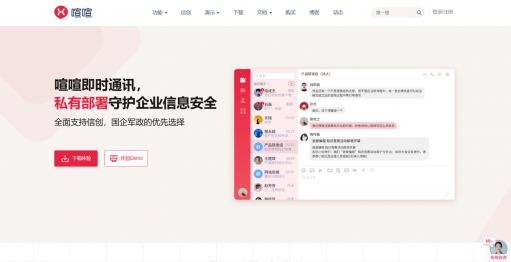
喧喧IM是一款由禅道软件团队自主研发的企业级即时通讯与协同平台。禅道软件在企业级管理软件领域深耕十余年,其“求真为善”的准则和专业的技术实力,为喧喧IM注入了可靠与安全的基因。
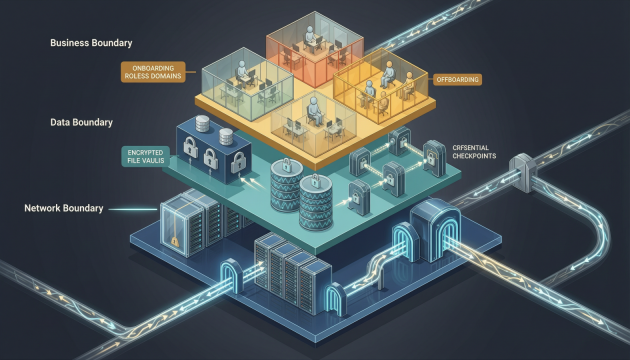
核心价值:数据自主可控喧喧IM以私有化部署为核心,这意味着所有的聊天记录、文件、组织架构等数据都100%存储在企业自己的服务器上。这从物理层面彻底杜绝了第三方平台的数据泄露风险,让企业真正掌握自己的信息命脉。
全面的安全特性除了物理安全,喧喧IM在技术层面也构建了多重防护。它通过通讯全加密、数据库消息加密存储、IP登录限制等功能,全面守护企业信息安全,确保敏感数据在传输和存储过程中不被窃取或滥用。
全面的信创支持对于国企、军工、金融及政府单位而言,信息系统的国产化替代是硬性要求。喧喧IM全面适配麒麟、Deepin等国产操作系统,以及申威、鲲鹏等国产CPU,是符合国家级安全标准、满足信创需求的优先选择。
Docker容器化:实现“一键部署”的最佳实践
传统部署方式下,我们需要手动安装操作系统、配置Web服务器、安装数据库、解决各种软件版本和依赖库的冲突,整个过程耗时费力且容易出错。
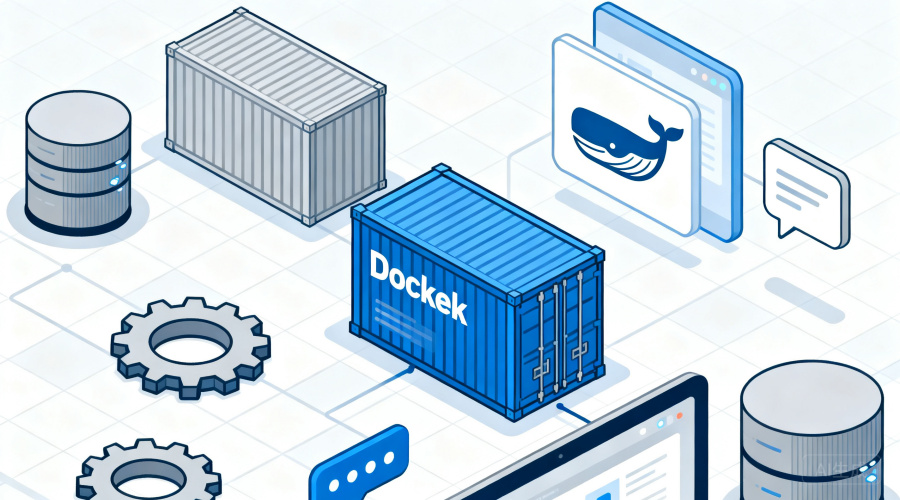
而Docker技术则彻底改变了这一局面。它好比一个标准化的“集装箱”,将喧喧IM的服务端、消息服务器和数据库等组件分别打包,并清晰地定义它们之间的协作关系。
- 环境隔离:每个容器都有自己独立运行的环境,彻底告别了“在我电脑上明明是好的”这类依赖冲突问题。
- 标准化交付:无论是在开发人员的笔记本上,还是在生产环境的服务器上,都能保证运行环境的一致性。
-
快速部署:通过一个
docker-compose.yml配置文件,即可定义并启动所有服务,将原本数小时甚至数天的部署工作缩短至几分钟。
综上所述,“喧喧IM + Docker”的组合,兼顾了企业对数据安全、自主可控的极致追求,以及对部署运维效率和低成本的现实需求,是当前搭建私有化即时通讯平台的黄金组合。
二、Docker部署喧喧IM:环境准备与服务器要求
在开始实战部署之前,我们需要准备好符合要求的服务器和软件环境。
服务器硬件配置建议
为了保证喧喧IM服务的稳定运行,尤其是在用户数较多或音视频、文件传输频繁的场景下,合理的硬件配置至关重要。以下是针对5000人以下企业的推荐配置,您可以根据实际情况进行调整:
- 喧喧后端服务 (xxb): 8核+ CPU, 16GB+ 内存
- 消息中转服务器 (xxd): 8核+ CPU, 16GB+ 内存
- 音视频服务: 8核+ CPU, 16GB+ 内存,带宽建议8Mbps以上(音频约0.5Mbps/人,视频约1Mbps/人)
- 硬盘与带宽: 主要取决于企业内部成员上传图片和附件的数量与大小,按需配置。
注意:不建议使用低于推荐标准的配置,过低的配置可能会影响服务的性能与稳定性。
安装Docker及Docker Compose
本文以主流的Linux发行版为例。请确保你的服务器已连接互联网,并拥有root
或sudo
权限。
1. 安装Docker Engine
对于CentOS:
sudo yum install -y yum-utilssudo yum-config-manager --add-repo https://download.docker.com/linux/centos/docker-ce.reposudo yum install docker-ce docker-ce-cli containerd.iosudo systemctl start dockersudo systemctl enable docker
对于Ubuntu:
sudo apt-get updatesudo apt-get install -y ca-certificates curl gnupgsudo install -m 0755 -d /etc/apt/keyringscurl -fsSL https://download.docker.com/linux/ubuntu/gpg | sudo gpg --dearmor -o /etc/apt/keyrings/docker.gpgsudo chmod a+r /etc/apt/keyrings/docker.gpgecho \\ "deb [arch=$(dpkg --print-architecture) signed-by=/etc/apt/keyrings/docker.gpg] https://download.docker.com/linux/ubuntu \\ $(. /etc/os-release && echo "$VERSION_CODENAME") stable" | \\ sudo tee /etc/apt/sources.list.d/docker.list > /dev/nullsudo apt-get updatesudo apt-get install -y docker-ce docker-ce-cli containerd.io
2. 安装Docker Compose
sudo curl -L "https://github.com/docker/compose/releases/latest/download/docker-compose-$(uname -s)-$(uname -m)" -o /usr/local/bin/docker-composesudo chmod +x /usr/local/bin/docker-compose
3. 验证安装
执行以下命令,如果能看到版本号输出,则说明安装成功。
docker --versiondocker-compose --version
三、喧喧IM私有化部署实战:从零到一搭建教程
环境准备就绪,现在我们正式开始部署。
步骤一:获取并配置docker-compose.yml
文件
docker-compose.yml
是实现一键部署的核心。喧喧IM官方已经为我们准备好了推荐的配置文件。
首先,创建一个用于存放喧喧IM部署文件的目录:
mkdir -p /data/xuanxuancd /data/xuanxuan
然后,创建docker-compose.yml
文件,并将以下内容复制进去。你可以从喧喧官网文档中获取最新的官方配置文件。
version: \'3\'services: xxb: image: \'easycorp/xuanxuan:latest\' container_name: xxb ports: - "11443:80" volumes: - ./xxb/config:/app/xuanxuan/config - ./xxb/tmp:/app/xuanxuan/tmp - ./xxb/www:/app/xuanxuan/www depends_on: - mysql environment: - XXB_DB_HOST=mysql - XXB_DB_PORT=3306 - XXB_DB_NAME=xuanxuan - XXB_DB_USER=root - XXB_DB_PASSWORD=your_mysql_root_password # 请务必修改为强密码 restart: always xxd: image: \'easycorp/xxd:latest\' container_name: xxd ports: - "11444:11444" volumes: - ./xxd/config:/app/xxd/config - ./xxd/log:/app/xxd/log depends_on: - xxb restart: always mysql: image: \'mysql:5.7\' container_name: mysql ports: - "3306:3306" volumes: - ./mysql/data:/var/lib/mysql environment: - MYSQL_ROOT_PASSWORD=your_mysql_root_password # 请务必修改为强密码 - MYSQL_DATABASE=xuanxuan restart: always
配置解读:
-
services: 定义了三个核心服务:
xxb: 喧喧的后端处理服务器,负责业务逻辑和数据管理。xxd: 喧喧的消息中转服务器,使用Go语言实现,负责高并发的即时消息和文件传输。mysql: 数据库服务,用于存储所有数据。
-
ports: 端口映射,将容器内的端口暴露给宿主机。例如
- "11443:80"表示将宿主机的11443端口映射到xxb容器的80端口。 -
volumes: 数据卷挂载,这是实现
数据持久化的关键。它将容器内的目录(如数据库文件、上传的附件)挂载到宿主机上的指定目录(如
./mysql/data)。这样即使容器被删除重建,数据依然安全地保存在宿主机上,也方便我们进行备份。 -
environment: 设置环境变量,用于配置服务,例如数据库的连接信息。
请务必将
your_mysql_root_password替换为您自己的强密码。
步骤二:一键启动并验证喧喧IM服务
在/data/xuanxuan
目录下,执行以下命令:
docker-compose up -d
-d
参数表示在后台运行服务。Docker Compose会根据docker-compose.yml
文件自动拉取镜像并创建、启动所有容器。
启动后,使用以下命令检查所有容器的运行状态:
docker ps
如果你看到xxb
, xxd
, mysql
三个容器的STATUS
都是Up
,那么恭喜你,服务已经成功启动了!
如果遇到问题,可以使用docker logs [container_name]
(例如docker logs xxb
)来查看特定服务的启动日志,以便定位和解决问题。
步骤三:后台初始化与授权配置
服务启动后,我们需要通过Web界面进行最后的初始化配置。
访问后台:在浏览器中打开
http://<你的服务器IP>:11443。登录后台:首次访问会进入登录页面,使用默认管理员账号和密码:
- 用户名:
admin - 密码:
123456
强烈建议:登录后立即在后台修改默认的管理员密码。
- 用户名:
参数配置:登录后,进入【后台】->【参数】页面。系统会自动填充大部分配置,你只需核对无误(特别是服务器地址),然后点击【保存】即可。
导入授权:喧喧IM需要导入授权文件才能使用。即使是免费版,也需要申请一个免费的授权。
- 访问喧喧官网,注册账号并完成认证。
- 在个人中心申请授权,审批通过后下载授权文件(一个
.zip压缩包)。 - 解压后,将
license目录完整地上传到服务器的./xxb/config/目录下,覆盖原有的空目录。 - 回到后台,刷新页面或重新登录,即可看到授权信息。
步骤四:配置服务器防火墙
这是确保客户端能够成功连接服务器的关键一步。你需要开放喧喧IM所需的端口。
-
11443(TCP): 用于访问Web后台和API。 -
11444(TCP): 用于客户端连接消息服务器。 -
3306(TCP): 如果你需要从外部工具连接数据库,则开放此端口。为安全起见,通常不建议对公网开放。
以firewalld
(常见于CentOS)为例,开放端口的命令如下:
sudo firewall-cmd --zone=public --add-port=11443/tcp --permanentsudo firewall-cmd --zone=public --add-port=11444/tcp --permanentsudo firewall-cmd --reload
以ufw
(常见于Ubuntu)为例:
sudo ufw allow 11443/tcpsudo ufw allow 11444/tcpsudo ufw reload
重要提示:如果你使用的是云服务器(如阿里云、腾讯云、华为云等),除了在服务器操作系统内部设置防火墙外,还 必须在其管理控制台的 安全组规则中,添加入站规则,放行上述端口。这是最常见的连接失败原因之一。
四、连接与使用:验证你的企业IM平台
完成以上所有步骤后,你的私有化IM平台就已经准备就绪了。
下载并安装喧喧客户端
你可以从喧喧官网下载适用于Windows、macOS、Linux的桌面客户端,以及iOS和Android的移动客户端。喧喧的客户端采用Electron+React技术栈开发,提供了流畅现代的用户体验。
此外,你也可以直接在刚搭建好的后台(http://<你的服务器IP>:11443
)的客户端下载区块,获取与当前服务端版本最匹配的客户端。
登录你的私有化服务器
安装并打开客户端,你会看到登录界面。这里是验证你所有工作的最后一步:
-
服务器地址:这是最关键的一项。请填写
http://<你的服务器IP>:11443。 - 账号/密码:使用你在后台创建的员工账号和密码(或使用初始的admin账号)进行登录。
点击登录,如果能成功进入喧喧IM的主界面,看到清晰的组织架构和聊天窗口,那么祝贺你!你已经成功为你的企业搭建了一套完全私有、安全可靠的即时通讯平台。
五、总结
通过本文的详细指导,我们利用Docker和喧喧IM,仅通过几个简单的步骤,就完成了一套企业级即时通讯平台的私有化部署。这不仅将企业核心沟通数据牢牢掌握在自己手中,也极大地提升了部署和运维的效率,降低了IT成本。
这只是一个开始。接下来,你可以进一步探索喧喧IM的强大功能,例如:
- 在后台进行精细的 组织架构和成员管理。
- 体验高效的 音视频会议和 屏幕共享。
- 通过开放的 API和Webhook,将喧喧IM与你现有的OA、ERP、禅道等系统打通,打造企业统一的消息中心。
更多详细的使用方法和二次开发指南,可以参考喧喧IM的官方文档。希望喧喧IM能成为你企业提升沟通效率、保障信息安全的得力助手。
六、常见问题 (FAQ)
Q1: 部署喧喧IM对服务器配置有最低要求吗?
是的。为了保证系统的稳定运行,我们建议遵循文中提到的推荐硬件配置。过低的配置,尤其是在用户数较多或文件传输、音视频通话频繁的场景下,可能会导致服务响应缓慢、连接不稳定甚至服务中断。
Q2: 喧喧IM的免费版和专业版有什么核心区别?
喧喧IM的 免费版是永久免费的,提供了完整的核心即时通讯功能,如聊天、文件传输、通讯录等,非常适合中小型团队快速部署和使用。 专业版则面向对安全、合规及服务有更高要求的企业,在免费版基础上增加了 信创环境支持、高级安全设置(如数据库加密存储)、组织架构同步、技术支持服务等企业级功能。你可以在喧喧官网的购买页面查看详细的功能对比。
Q3: 部署后无法访问后台或客户端无法连接,应该如何排查?
这是部署中最常见的问题,请按照以下步骤排查:
-
检查容器状态:在服务器上运行
docker ps,确认xxb,xxd,mysql三个容器都处于Up状态。 -
检查防火墙/安全组:这是
最可能的原因。请再次确认服务器的系统防火墙和云服务商的安全组规则,是否已经对公网或你的访问来源IP开放了
11443和11444端口。 -
检查端口占用:确认服务器上没有其他程序占用了
11443或11444端口。 -
查看服务日志:使用
docker logs xxb或docker logs xxd查看容器的输出日志,检查是否有明显的错误信息。
Q4: 如何对我的喧喧IM数据进行备份?
非常简单。由于我们使用了Docker的volumes
(数据卷)技术,所有持久化数据都存储在宿主机的 /data/xuanxuan/
目录下的对应子目录中(如./mysql/data
存放数据库文件,./xxb/www
存放上传的文件)。你只需要
定期备份宿主机上的整个/data/xuanxuan/
目录,即可实现对喧喧IM所有数据的完整备份。
Q5: 外网员工如何安全访问部署在公司内网的喧喧服务器?
如果你的喧喧服务器部署在公司内网,外网员工可以通过成熟且安全的企业级方案进行访问。最常见的方式是 通过公司的VPN接入内网,连接成功后,即可像在公司内部一样访问喧喧服务器。这种方式可以确保所有通讯数据依然通过企业自有的安全网络通道流转,有效兼顾了移动办公的便捷性与数据的安全性。

 502
502








 获取方案
获取方案
 联系我们
联系我们


 社群交流
社群交流