
新手必看:基于便于集成的开源即时通信搭建聊天系统的完整步骤
零门槛自建企业聊天服务器!本文详细介绍喧喧IM私有化部署教程,包括服务器配置要求、一键安装、后台设置、防火墙配置及客户端使用。永久免费,数据安全可控,支持API集成,适合中小团队快速搭建内部沟通平台。

在数字化转型浪潮中,将核心沟通数据交由第三方平台托管,无异于将企业的“信息中枢”置于不可控的风险之下。因此,许多企业管理者和IT负责人开始寻求搭建一套自主可控的即时通信系统。然而,一提到“自建”、“私有化部署”,许多人脑海中便会浮现出复杂的代码、高昂的服务器成本和漫长的部署周期。这种观念在今天已经过时了。
很多团队寻找开源方案,其本质诉求是零成本起步和数据自主权。而现代化的企业即时通讯工具,如喧喧IM,其永久免费版与私有化部署模式,恰恰完美回应了这一核心需求——它不仅能让企业将所有数据牢牢掌握在自己手中,更通过“一键式”安装包,将部署过程的复杂性降至最低。本文将为您提供一份详尽的私有化IM服务器教程,以最常见的Windows环境为例,手把手带您完成一套企业内部聊天软件的部署,让即便是新手也能快速上手。
一、搭建私有化IM前的准备工作
在开始部署之前,我们需要确保服务器的硬件和网络环境满足基本要求。这并非需要投入巨额成本,合理的配置是保障系统稳定运行的第一步。
1.1 自建聊天服务器需要什么配置?
对于5000人以下的团队,我们推荐参考以下标准来准备服务器硬件环境,这足以保证流畅的沟通体验:
-
硬件建议配置:
- CPU: 8核及以上
- 内存: 建议Windows系统环境下不低于16GB
- 硬盘与带宽: 这两项主要取决于您团队内部文件和图片的传输频率与大小。如果日常传输大文件较多,建议预留充足的硬盘空间和更高的网络带宽。
- 音视频会议服务器: 若频繁使用音视频会议功能,建议为该服务单独配置一台8核CPU、16GB内存及8Mbps以上带宽的服务器,以确保会议质量。
需要强调的是,过低的服务器配置会直接影响服务性能,甚至对系统的稳定性造成影响,因此不建议使用低于上述推荐的配置。
1.2 服务器网络环境要求
根据企业的安全策略和使用场景,您可以选择以下两种常见的网络方案:
- 方案一:公网访问。 为服务器配置一个公网IP地址。这是最灵活的方案,员工无论是在公司、出差或居家办公,都能通过互联网随时访问喧喧IM,实现无缝移动办公。
- 方案二:纯内网访问。 服务器部署在企业内部局域网,无法连接外网。这种方案安全性最高,所有通讯都在企业内网进行,适用于对数据安全有极高要求的场景,如军工、政务专网。
二、为什么推荐喧喧IM作为起点?
市面上的即时通讯工具有很多,但对于初次尝试私有化部署的中小企业而言,喧喧IM无疑是一个理想的起点。它精准地平衡了成本、易用性和安全性。
2.1 免费且功能完整的私有化方案
喧喧IM提供永久免费版,这并非功能阉割的试用版,而是包含了一套完整的即时通讯核心功能,如私聊、群聊、文件传输、通讯录等,完全能够满足中小团队的日常沟通需求。更重要的是,它坚持“私有化部署”的核心价值,意味着您所有的聊天记录、传输文件和用户资料都存储在企业自己的服务器上,从物理层面彻底杜绝了第三方数据泄露的风险。
2.2 为新手设计的“一键式”部署
针对新手对复杂配置的恐惧,喧喧IM提供了Windows一键安装包,将原本繁琐的部署流程简化到极致。用户无需进行复杂的环境配置,下载后双击即可启动所有后端服务。这种“零配置启动”的设计理念,不仅让非专业IT人员也能轻松完成部署,也极大地降低了企业的IT运维成本。
2.3 便于集成的开放能力
搭建即时通信系统,不仅仅是为了聊天。喧喧IM具备强大的集成扩展能力,支持通过开放的API和Webhook与企业现有的OA、ERP、CRM等业务系统无缝对接。例如,您可以将OA系统中的审批提醒、ERP系统中的订单变更通知,实时推送到喧喧IM的指定群组或个人。此外,它还能与LDAP服务集成,实现组织架构的自动同步,从而轻松打造一个统一、高效的企业信息化平台。
三、私有化IM服务器教程:喧喧Windows一键部署实战
接下来,我们将进入核心的实战环节,一步步教您如何在Windows服务器上完成喧喧IM的部署。
3.1 下载与启动后端服务
-
下载安装包:访问喧喧IM官网的下载页面,找到并下载Windows一键安装包(以
.exe结尾的文件)。 -
解压与启动:下载完成后,双击该
.exe文件,将其解压到某个盘符的 根目录下,例如D:\\。解压后会得到一个名为zbox的文件夹。进入D:\\zbox目录,双击 “喧喧启动后端服务” 脚本,即可启动服务。

3.2 访问后台与基础配置
-
访问后台:服务启动成功后,在弹出的控制台窗口点击“访问喧喧后台”,浏览器将自动打开后台登录页面。默认的管理员用户名为
admin,密码为123456。 - 基础配置:登录后,点击左侧菜单的“后台”->“参数”。在这里您可以设置服务器地址等信息。对于新手,可以直接使用默认配置,然后点击页面底部的“保存”按钮。
-
更新配置:保存后,可以下载新生成的配置文件,用它替换掉
zbox\\xxd\\config目录下的xxd.conf文件。

3.3 导入授权与防火墙设置
-
申请与导入授权:喧喧IM需要导入授权文件才能正常使用。您可以在官网免费注册账号,在个人中心的“授权”管理页面申请免费版授权。审批通过后,下载授权压缩包,解压后将
license目录完整地覆盖到zbox\\xxb\\config\\license目录下即可。 -
设置防火墙:为了让客户端能正常连接服务器,需要确保服务器的防火墙开放了喧喧IM所需的端口。
- 打开“控制面板” -> “Windows Defender 防火墙” -> “高级设置”。
- 在“入站规则”中,点击“新建规则”。
- 选择“端口”,协议选择“TCP”,在特定本地端口处输入
11443, 11444。 - 选择“允许连接”,并为规则命名,最后点击“完成”。

3.4 下载与登录客户端
- 下载客户端:在喧喧IM的后台管理界面,首页就有客户端下载区域。管理员可以直接下载,也可以为同事生成专属的下载链接。喧喧IM支持Windows、macOS和Linux全平台。
-
登录客户端:安装客户端后,打开登录窗口。在“服务器地址”一栏,填写您之前在后台配置的服务器地址(例如
http://your_server_ip:11443)。然后输入您的账号和密码即可登录。 - 移动端登录:您可以在手机应用商店搜索“喧喧”进行下载,或通过官网扫码安装。登录时输入与PC端相同的服务器地址、账号和密码。

四、部署后:基础管理与日常使用
成功部署并登录后,您已经拥有了一套功能强大的企业即时通讯系统。
4.1 核心功能概览
喧喧IM不仅限于简单的聊天,它提供了一整套协同工具来提升团队效率:
- 即时通讯:支持文字、图片、代码、Markdown等丰富消息类型,并提供强大的消息检索功能。
- 音视频会议:一键发起百人级别的音视频会议,支持屏幕共享、白板协作。
- 文档协同:支持在线预览和编辑Word、Excel等常用文档,实现团队实时协作。
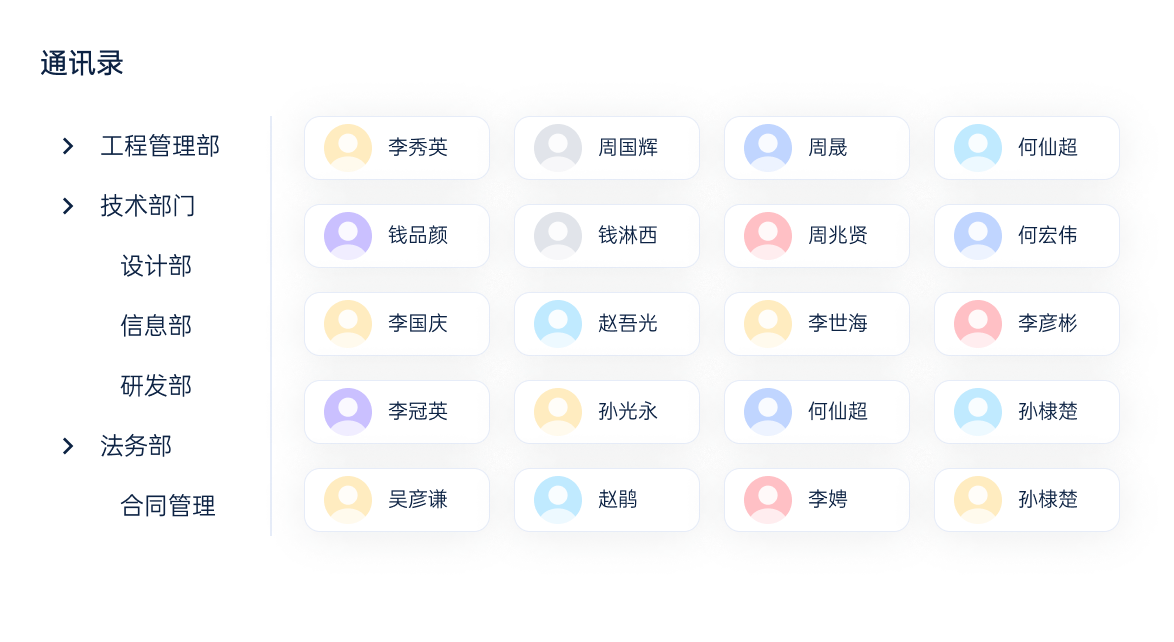
- 组织架构通讯录:清晰展示企业树状组织架构,找同事更方便。
4.2 常用后台管理操作
作为管理员,您可以在后台进行精细化的管理,例如:
- 用户管理:批量导入、添加、编辑或禁用员工账号。
- 组织架构维护:通过拖拽方式轻松调整部门和人员结构。
更多高级的后台管理功能,您可以参考官方的《 喧喧IM服务管理使用手册》,其中有详细的功能介绍和操作指引。
五、总结与下一步
5.1 快速回顾部署流程
通过本篇教程,您可以看到,基于喧喧IM搭建一套企业内部聊天软件的部署流程非常清晰: 准备服务器 -> 下载一键包 -> 双击启动 -> 后台配置 -> 登录使用。整个过程无需复杂的命令行操作,即使是技术新手也能在短时间内完成。这再次证明,实现企业通讯的私有化部署,其核心价值在于数据安全可控,而技术门槛已不再是障碍。
5.2 更多学习资源
现在,您已经成功迈出了第一步。为了帮助您更好地使用和探索喧喧IM,我们为您准备了以下资源:
- 官方网站: https://www.xuanim.com/
- 在线DEMO演示: 体验PC端 | 体验移动端
- 用户使用手册: https://www.xuanim.com/book/xuanxuankehuduan/197
- 二次开发手册: https://www.xuanim.com/book/dev/137
鼓励您和您的团队立即开始使用,探索更多高级功能,开启一段属于您企业自己的、高效且安全的团队沟通新旅程。

 509
509








 获取方案
获取方案
 联系我们
联系我们


 社群交流
社群交流