
开源即时通信项目部署流程:从环境搭建到上线全解析
开源即时通信项目喧喧IM免费版部署教程:从服务器环境准备、一键安装到客户端上线,手把手教你搭建企业私有化IM,实现数据安全自主可控。含防火墙设置、后台管理详解,适合IT管理员参考。
在企业数字化转型的浪潮中,沟通效率与信息安全已成为决定企业竞争力的两大基石。当团队依赖公有云即时通讯(IM)工具时,尽管便捷,却始终面临着数据泄露、服务中断以及合规性的潜在风险。将核心通讯数据交由第三方托管,无异于将企业的数字命脉置于不可控的环境中。因此,私有化部署一套自主可控的企业内部聊天工具,已不再是大型企业的专利,而是所有重视信息资产安全企业的必然选择。
本文将为您提供一份详尽的、手把手的实战部署教程,旨在帮助IT管理员或技术人员,零基础快速搭建一套免费且功能强大的企业即时通讯系统。我们将以国产软件“喧喧IM”的免费版作为实践案例,其提供的一键安装包能极大降低部署门槛,让您轻松迈出企业通讯自主可控的第一步。
一、为何选择私有化部署即时通讯
1.1 数据安全:将信息资产牢牢掌握在自己手中
公有云IM服务,本质上是将企业最敏感的沟通数据——包括聊天记录、传输文件、组织架构和用户资料——存储在第三方的服务器上。这意味着企业必须承担服务商可能面临的数据泄露、服务中断甚至数据被滥用的风险。而私有化部署则从根本上解决了这一问题,它将所有数据存储在企业自有的服务器上,实现了物理层面的绝对安全。对于军工、金融、政务等对信息安全与合规性有严苛要求的行业而言,这不仅是最佳实践,更是硬性规定。
1.2 成本效益:一次投入,长期受益
主流的公有云IM服务大多采用按用户数、按年订阅的付费模式。随着企业规模的扩大,这笔持续性的软件开销将变得相当可观。相比之下,私有化部署,尤其是在起步阶段选择像喧喧IM这样提供永久免费版的解决方案,能够让企业以极低的初始成本甚至零成本,获得一套功能完整的即时通讯系统。这是一次性的投入,能够带来长期的成本节约,让预算用在更关键的业务增长上。
1.3 集成扩展:打造统一的企业信息中枢
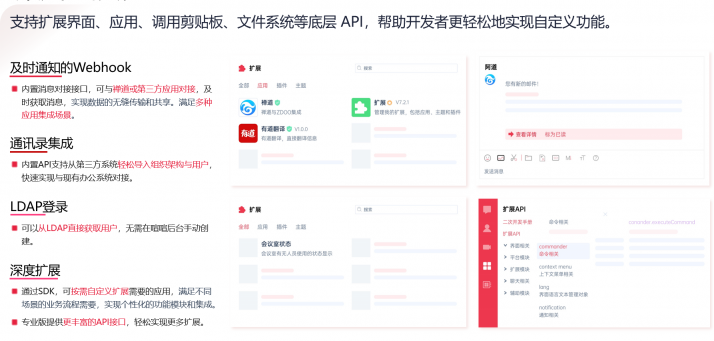
企业内部往往存在多个独立的业务系统,如OA、ERP、CRM等,信息散落各处,形成“数据孤岛”。私有化部署的IM系统,凭借其开放的API接口,可以作为企业内部系统的“消息中心”。无论是OA的审批通知、ERP的库存预警,还是CRM的客户动态,都可以通过集成,实时推送到指定的个人或讨论组。这不仅打通了信息流,更构建了一个统一的企业信息中枢,显著提升了跨系统协作的效率。
二、实战案例介绍:喧喧IM
2.1 为何选择喧喧作为部署实例
在众多开源或免费的IM项目中,我们选择喧喧IM作为本次部署教程的实例,主要基于以下三点考量:
- 提供永久免费版:喧喧IM的免费版功能完整,包含了聊天、文件传输、通讯录等核心功能,足以满足中小团队的日常沟通需求,实现了真正的零成本部署与永久使用。
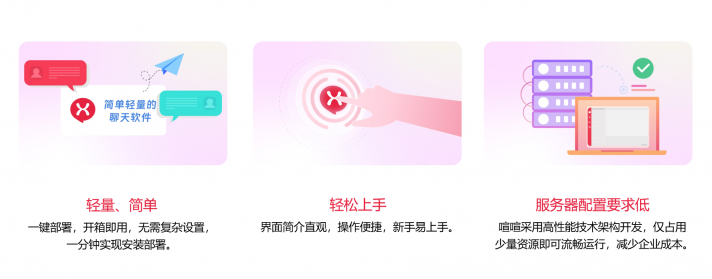
- 部署极其便捷:其针对Windows服务器提供的一键安装包,将复杂的环境依赖(如PHP、MySQL、Go语言环境)全部内置并预配置,用户无需具备深厚的运维知识,即可快速完成部署,极大降低了技术门槛。
- 国产化信创支持:作为一款完全自主研发的国产软件,喧喧IM全面支持信创环境,能够无缝运行在麒麟、Deepin等国产操作系统及申威、鲲鹏等国产CPU之上,完美契合了当下企业对供应链安全和国产化替代的趋势。
2.2 喧喧IM核心特性概览
喧喧IM作为一款企业级即时通讯与协同平台,提供了全面的沟通与管理功能:
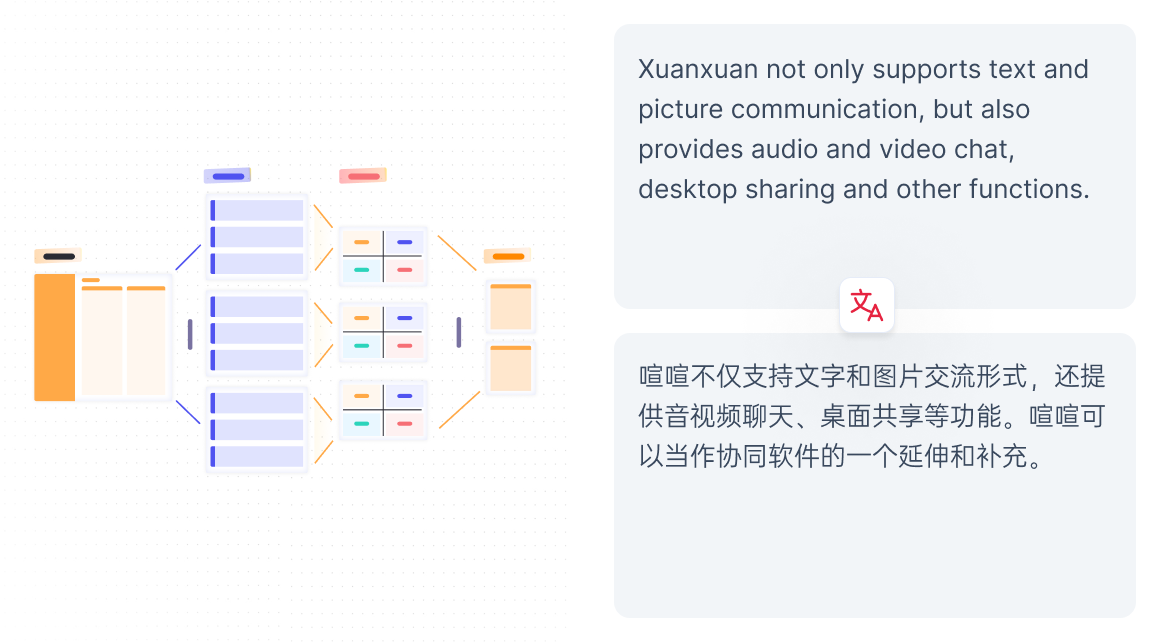
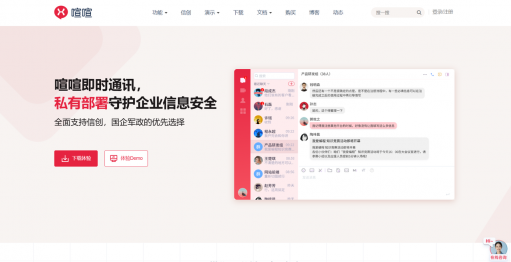
- 核心通讯功能:支持私聊、多人讨论组、系统大群等多种会话形式,消息类型涵盖文本、图片、文件、代码、Markdown等。同时内置了高清音视频会议功能,满足远程协作需求。
- 跨平台支持:客户端全面覆盖Windows、macOS、Linux三大桌面平台,并提供iOS和Android移动端App,实现多端消息漫游与实时同步,确保随时随地高效沟通。
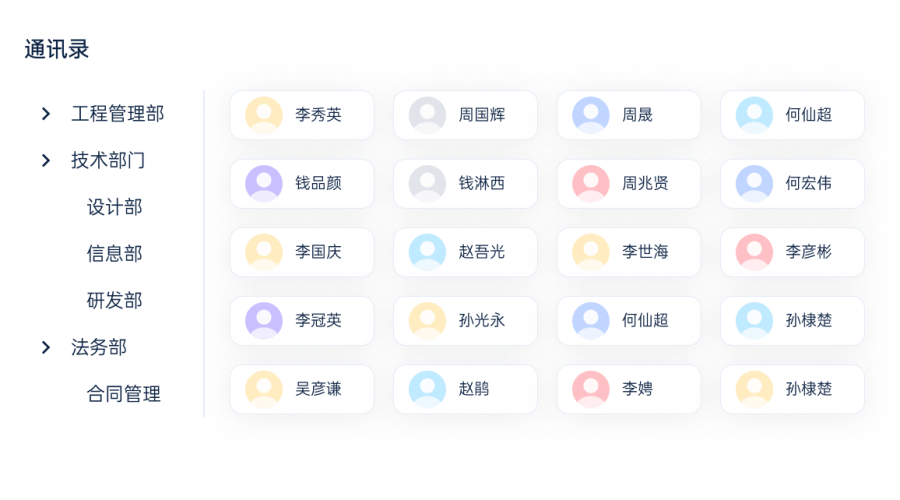
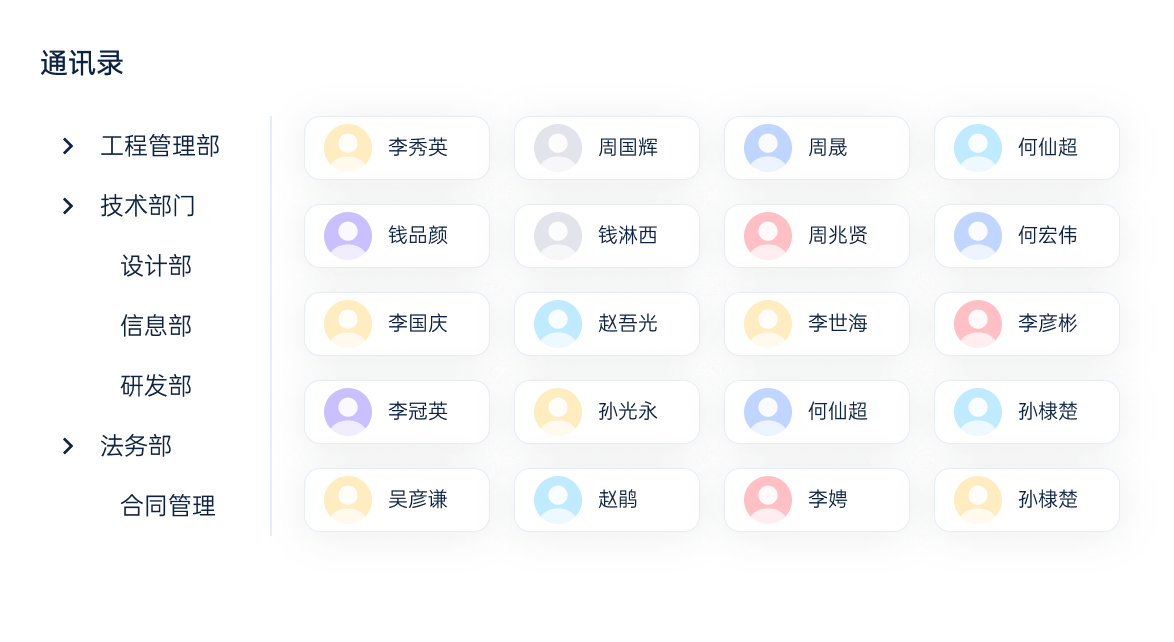
- 后台管理功能:提供强大的后台管理系统,IT管理员可以方便地进行用户管理、组织架构维护、客户端版本管理、安全设置等操作,实现对整个通讯系统的精细化管控。
三、部署流程实战:从零到一搭建你的IM服务器
接下来,我们将进入核心的实战环节。本教程将以在Windows Server操作系统上部署喧喧IM为例,手把手带您完成整个过程。
3.1 阶段一:部署前的环境准备
在开始安装之前,我们需要确保服务器的软硬件环境满足基本要求。
-
服务器硬件配置建议:对于5000人以下规模的企业,官方给出的建议配置如下,过低的配置可能会影响服务性能与稳定性。
- 后端服务(xxb)服务器:8核CPU,16GB以上内存。
- 消息中转(xxd)服务器:8核CPU,16GB以上内存。硬盘与带宽需求取决于文件传输的频率与大小。
- 音视频服务器:8核CPU,16GB以上内存,带宽建议8Mbps以上(每人音视频会议约占用1Mbps)。
-
服务器网络环境要求:根据企业实际情况,主要有两种网络方案。
- 方案一(公网访问):服务器具备公网IP地址,允许员工在外网通过互联网访问。
- 方案二(纯内网访问):服务器部署在企业内网,没有公网IP,所有用户只能在公司内部网络环境访问。
- 操作系统准备:本文所有操作均在Windows Server环境下进行演示。
3.2 阶段二:下载与启动核心服务
环境就绪后,我们开始下载并启动喧喧IM的服务端。
-
获取一键安装包:访问喧喧IM官方网站的下载页面,找到并下载Windows一键安装包(文件以
.exe结尾)。 -
解压与启动:下载完成后,双击该
.exe文件,将其解压到某个盘符的 根目录下,例如D:\\。解压后会得到一个名为zbox的文件夹。请注意,强烈建议不要安装在系统盘(C盘)。进入D:\\zbox目录,双击运行“喧喧启动后端服务”程序。 - 初始化提示:服务首次成功启动后,系统会弹出提示,建议修改强度较弱的默认数据库密码,您可以根据安全需要进行修改。
3.3 阶段三:后台初始化配置
服务端运行后,我们需要进行简单的后台配置。
-
首次访问后台:在启动器界面,点击“访问喧喧后台”按钮,浏览器将自动打开后台登录页面。使用系统默认的管理员账号和密码登录:用户名
admin,密码123456。 - 核心参数设置:登录成功后,进入“后台 - 参数”页面。您可以直接使用默认配置,或者根据服务器的实际IP地址、端口等信息进行修改,确认无误后点击“保存”。
-
导入授权文件:新安装的系统需要导入授权文件才能正式使用。您需要在官网注册账号并申请免费版授权。审批通过后,下载授权压缩包(
xuanxuan.用户名.zip),解压后将得到的license目录,覆盖到D:\\zbox\\xxb\\config\\license目录下即可完成激活。
3.4 阶段四:网络与防火墙设置
为确保客户端能正常连接服务器,关键一步是配置防火墙。
-
防火墙端口开放:喧喧IM默认需要使用
11443和11444这两个TCP端口。您需要在Windows防火墙中设置入站规则,允许这两个端口的TCP协议通信。具体步骤为:控制面板 -> Windows防火墙 -> 高级设置 -> 入站规则 -> 新建规则 -> 端口 -> TCP,特定本地端口输入“11443, 11444” -> 允许连接,然后根据向导完成规则创建。 -
云服务器注意事项:如果您使用的是阿里云、腾讯云等云服务器,请务必检查服务器所属的安全组策略。除了在操作系统防火墙中放行端口,您还必须在云平台的控制台中,为对应的安全组添加入方向规则,开放
11443和11444端口,否则客户端依然无法连接。
四、客户端连接与上线测试
服务器部署完毕,现在我们来连接并测试它。
4.1 下载与安装客户端
- PC客户端获取:最推荐的方式是从您刚刚部署好的喧喧后台直接下载。管理员登录后台后,在首页的“客户端下载”区域,可以直接下载适用于Windows、macOS或Linux的客户端安装包。
- 移动端获取:对于移动端,员工可以直接在手机自带的应用商店(如App Store、华为应用市场等)搜索“喧喧”进行下载安装。也可以通过访问官网下载页面,扫描二维码进行下载。

4.2 首次登录与连接测试
-
填写服务器信息:安装并打开客户端后,会看到登录界面。在“服务器地址”一栏,输入您服务器的IP地址或域名(例如
http://192.168.1.100:11443),然后输入管理员为您创建的账号和密码。 - 验证连接成功:点击登录,如果服务器地址和账号信息无误,且网络通畅,您将能成功进入喧喧IM的主界面。这标志着您的客户端与私有服务器之间的通讯链路已成功建立。

4.3 邀请团队成员与基础使用
- 创建用户账号:在正式推广使用前,管理员需要登录后台,在“用户”管理模块为团队的每一位成员创建对应的登录账号。
- 上线测试:邀请几位核心同事,使用分配给他们的账号登录客户端。尝试进行一些基础操作,如互相发送文字和图片消息、传输一个文件、创建一个多人讨论组等。当这些核心功能都验证无误后,您的私有化即时通讯平台就正式上线了。
五、总结与后续步骤
5.1 你的私有通讯平台已成功上线
恭喜您!通过以上四个阶段的实战操作,您已经成功搭建起一套完全自主可控的企业即时通讯系统。从环境准备到参数配置,再到客户端连接,您完整地走完了从零到一的全过程。这不仅意味着企业从此拥有了一个安全、免费的内部沟通工具,更重要的是,企业的信息安全与数据主权迈出了坚实的一步,将沟通命脉牢牢掌握在了自己手中。
5.2 后续探索与资源推荐
成功部署只是第一步,为了更好地发挥其价值,我们建议您:
- 深入学习与使用:访问喧喧IM的官方文档中心,那里有详尽的《用户使用手册》和《服务管理使用手册》,可以帮助您和团队成员快速掌握各项高级功能,并了解后台管理的更多细节。
- 探索更强大的功能:如果您所在的企业对信创国产化、高级安全功能(如消息加密存储)、组织架构同步(LDAP集成)等有更高要求,可以进一步了解喧喧IM的专业版。它在免费版的基础上,提供了更完整的企业级解决方案和商业技术支持服务,为您的业务发展保驾护航。

 542
542






 获取方案
获取方案
 联系我们
联系我们


 社群交流
社群交流